
8 - Strade e vegetazione
In questa parte analizzeremo come inserire e gestire le strade per dare una scenografia più completa al nostro progetto.Quello che si è imparato e sperimentato fino ad ora sarà molto utile per gestire le strade in quanto molto si rifà all’uso del binario flessibile.
Ma vediamo come procedere in pratica sfruttando il piano libero da binari o altri elementi.
Ricordo infatti che strade, oggetti, vegetazione e altro vanno inseriti in livelli diversi da quelli occupati dai binari, per avere in ogni momento una visualizzazione pulita del solo tracciato ferroviario rispetto al resto.
8 - Strade e vegetazione
Dalla solita freccia nella finestrella in alto a sinistra della Selezione libreria binari scegliamo Oggetti e quindi Roads.La colonna di sinistra si popola di vari elementi stradali che ora andremo ad analizzare.
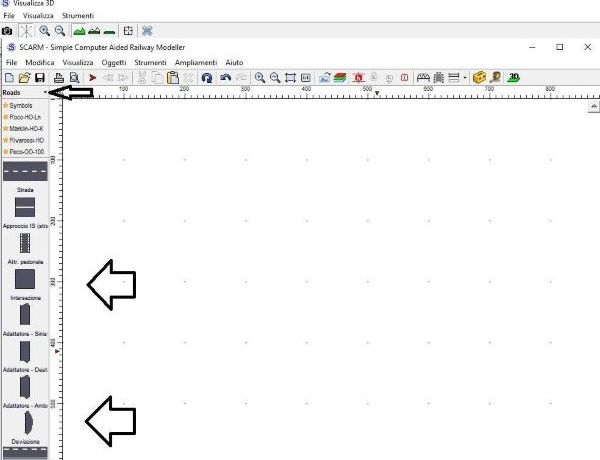
Comparirà la solita freccia colorata di rosso da cui partire per aggiungere elementi.
8 - Strade e vegetazione
A questo punto scegliamo di attaccare il primo elemento in alto della colonna a sinistra, una strada che assomiglia in tutto e per tutto ad un binario flessibile.Come si clicca sul simbolo comparirà una videata come quella di seguito illustrata.
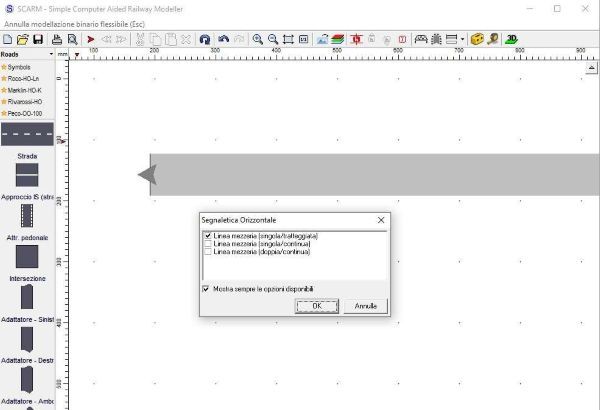
8 - Strade e vegetazione
La strada mostrerà il suo aspetto finale e si muoverà proprio come si comporta un binario flessibile.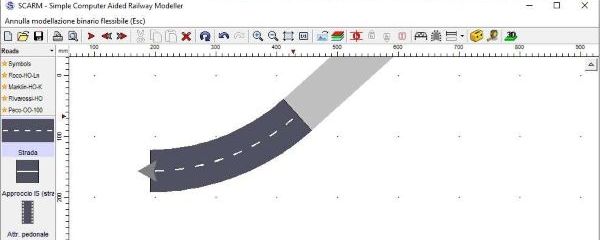
8 - Strade e vegetazione
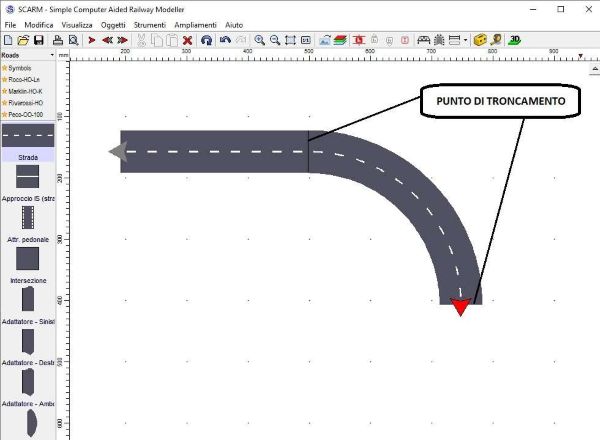
Tracciamo un breve tratto rettilineo e tronchiamo la strada con il tasto destro del mouse.Aggiungiamo poi un altro elemento di strada e, muovendoci con il mouse, disegniamo un’ampia curva di circa 90° e di nuovo tronchiamo l’elemento strada.
Otterremo un tratto di strada simile.
8 - Strade e vegetazione
Ora andremo ad aggiungere una Intersezione, un punto cioè da dove si dipartono 3 o 4 strade diverse.Siccome l’intersezione è rappresentata da un quadrato, per un aspetto realistico occorre usare gli adattatori appena prima di inserire l’intersezione.
Trasciniamo sul piano un Adattatore ambo lati e ruotiamolo di 90°.
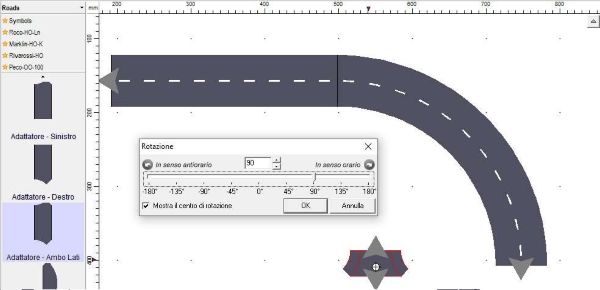
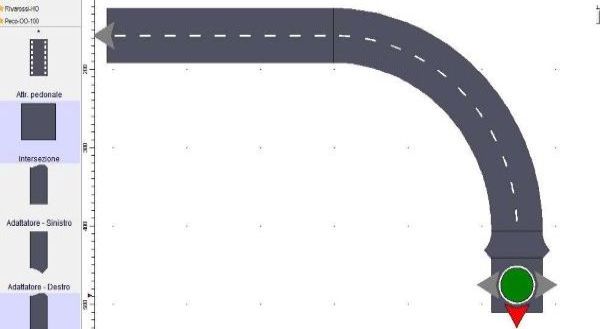
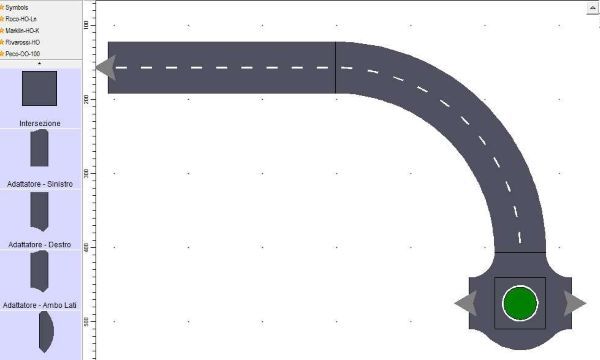
Questo ci porterà ad attaccare due adattatori ai lati dell’intersezione e una deviazione verso il basso.
8 - Strade e vegetazione
Inseriamo un Adattatore al lato sinistro (già che è già disposto correttamente) mentre l’altro e la Deviazione devono essere ruotati per andare al loro posto.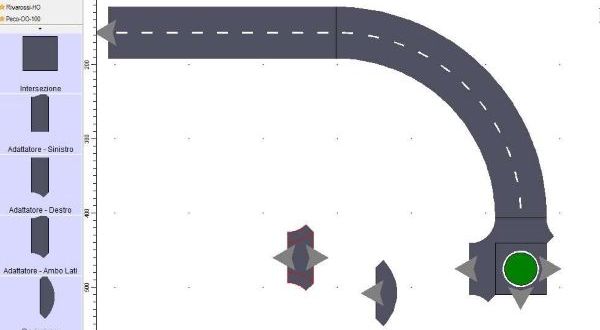
8 - Strade e vegetazione
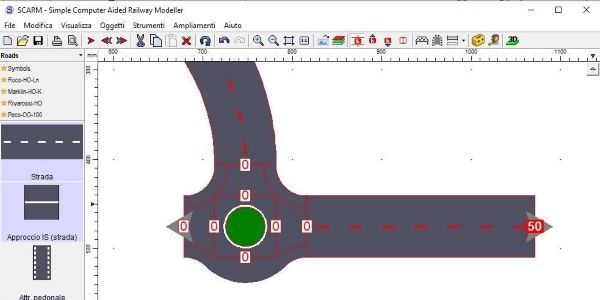
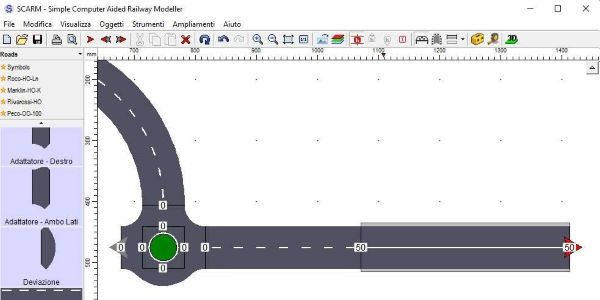
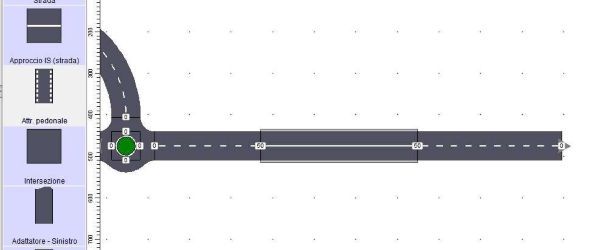
Aggiungiamo una breve strada sulla destra e creiamo una rampa e un ponte.Come per i binari agiamo sulle altezze cliccando sull’icona “h” rossa, agiamo sul quadratino rosso della strada e facciamo una bella rampa con pendenza ripida fino a 50 mm.
8 - Strade e vegetazione
Ora inseriamo un altro pezzo di strada, non la classifichiamo come ponte, clicchiamo sull’icona “h” con la freccia verso il basso e torniamo ad altezza zero.Occorre usare questo tipo di icona che agisce sul singolo elemento, altrimenti si abbasserebbe l’intero tratto di strada fino alla rotonda, ponte compreso.
8 - Strade e vegetazione
Inseriamo un tratto di autostrada a due corsie a livello zero e, dopo averla ruotata in posizione verticale, mettiamola in posizione sotto il ponte.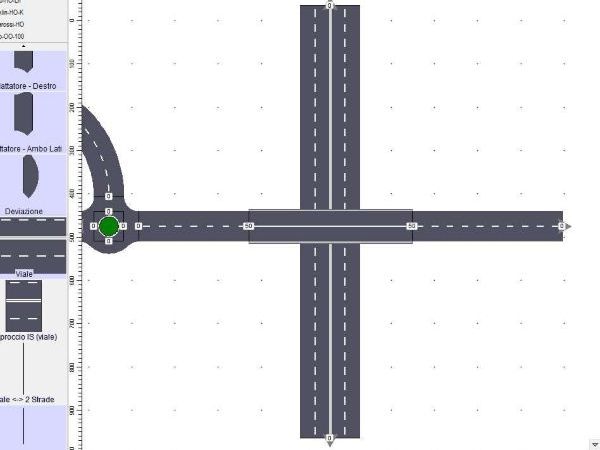
8 - Strade e vegetazione
Aggiungiamo alcuni tratti di strada sulla sinistra della rotonda, comprendendo anche un attraversamento pedonale e terminiamo con un tratto in galleria.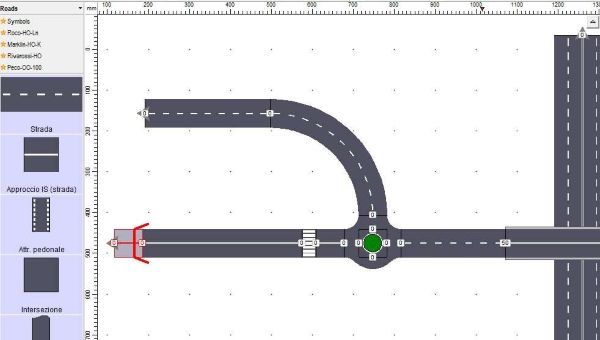
Attivare una freccia rossa sul termine della strada e cliccare sul simbolo Fine strada.
8 - Strade e vegetazione
Aggiungiamo ora alcuni altri oggetti; iniziamo da un immancabile lampione al centro della rotonda.Scegliamo Oggetti e quindi Lampade e andiamo a scegliere un lampione a quattro braccia di altezza bassa (short).
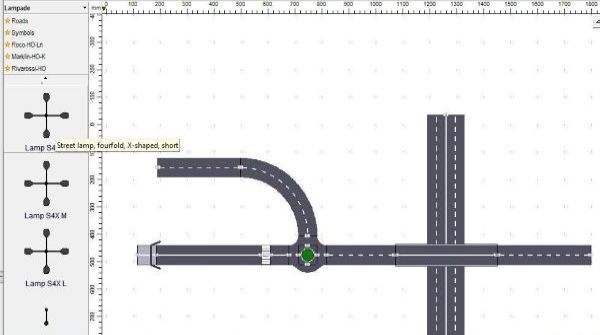
Siamo a livello zero e quindi non servono aggiustamenti della posizione verticale.
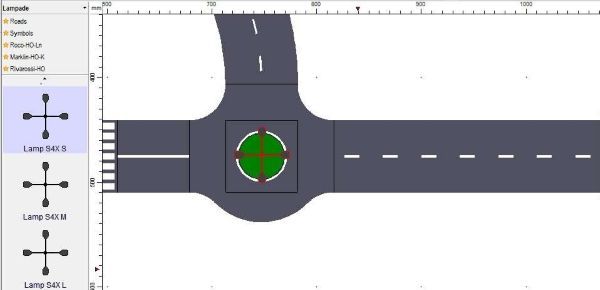
8 - Strade e vegetazione
Scegliamo nuovamente Oggetti e poi Segnali stradali EU per mettere un paio di segnali di avviso di attraversamento pedonale.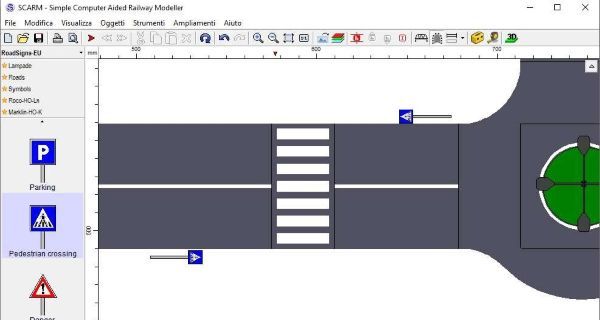
8 - Strade e vegetazione
Terminiamo questa parte mettendo qualche albero.Di nuovo Oggetti e quindi Alberi per trovare alcuni tipi di alberi di varia forma e dimensione.
Trasciniamo ogni singolo albero nella posizione desiderata.

8 - Strade e vegetazione
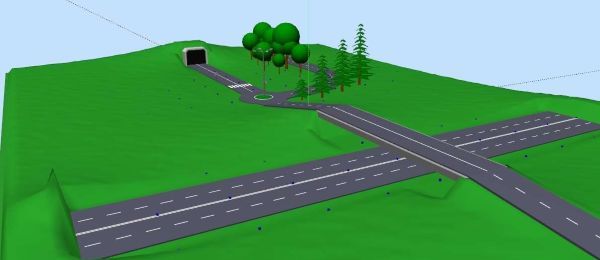
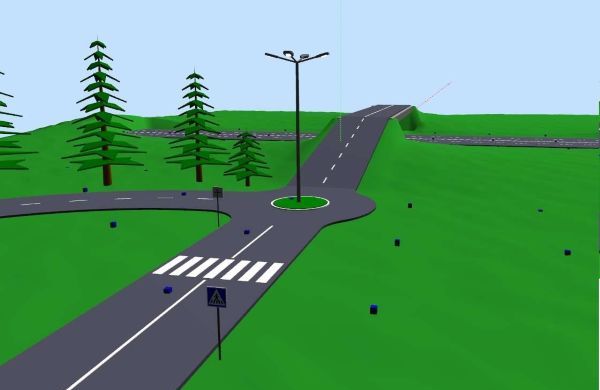
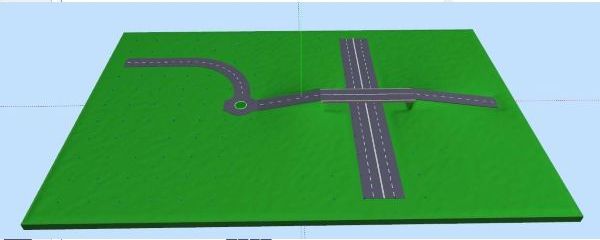
Ed ecco il risultato finale in 3D di questa dimostrazione.