
7 - Edifici e altro con figure e oggetti
Proviamo ad inserire una minima scenografia nel nostro tracciato a due livelli.Per fare questo dovremo usare Oggetti e Figure che sono presenti in fondo all’elenco dei vari tipi di scale metriche.
Iniziamo dalle Figure che ci permetteranno di realizzare la maggior parte degli elementi che andremo a introdurre.
7 - Edifici e altro con figure e oggetti
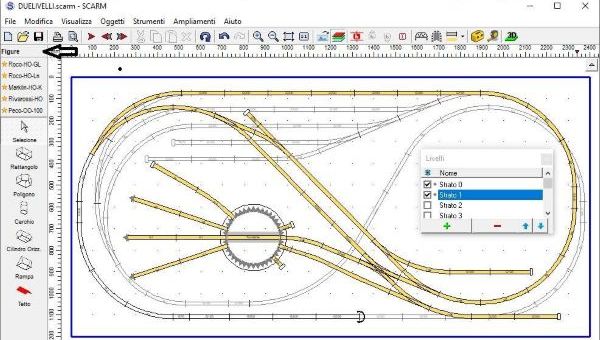
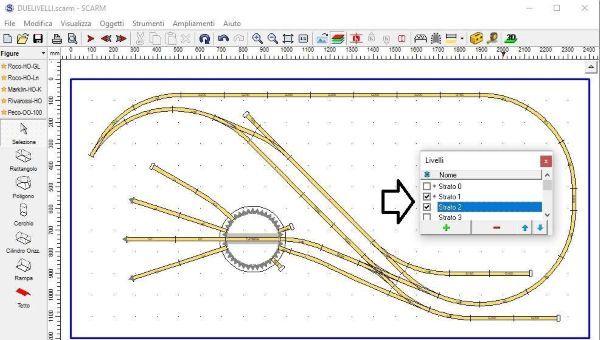
Per procedere ad inserire elementi della scenografia passiamo ora ad utilizzare un terzo livello, per non mescolarli ai binari.La scenografia dipenderà dalla posizione dei binari in vista, ossia quindi quelli del livello 1, ragion per cui togliamo dalla visuale del piano di lavoro quelli della stazione nascosta.
Biffatura quindi su strato 1 e 2 e attivazione dello strato 2.
D’ora in avanti, gli elementi della scenografia saranno inseriti al terzo livello (Strato 2).
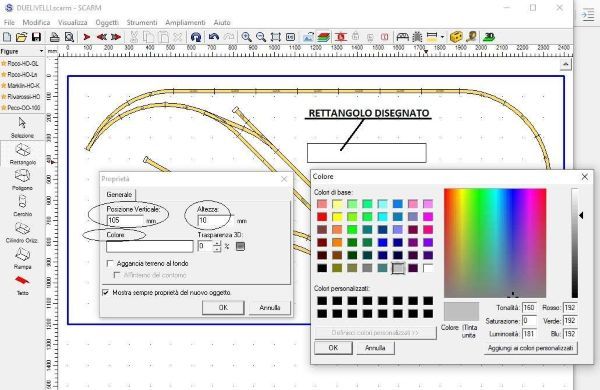
Occorre cliccare sulla figura relativa nella colonna sinistra e poi, tenendo premuto il tasto sinistro del mouse, disegnare un rettangolo di una certa misura, non importa quanto corretta, tanto poi si andrà a correggere ed ad adattare alle misure necessarie.
7 - Edifici e altro con figure e oggetti
Una volta disegnato il rettangolo, rilasciando il mouse, comparirà una finestra con le “Proprietà” della figura appena disegnata.Nel nostro caso dovremo dare la stessa posizione verticale a cui si trovano i binari, cioè 105 mm dal piano inferiore nella finestrella Posizione verticale, lo spessore che dovrà avere il rettangolo, in questo caso 10 mm nella finestrella Altezza e poi, cliccando sulla finestrella Colore, scegliere un colore nella palette che si aprirà di seguito.
7 - Edifici e altro con figure e oggetti
Cliccare sul rettangolo in modo che compaiano dei quadratini ai vertici, segno che il rettangolo è stato selezionato ed è pronto alle modifiche.Col tasto destro del mouse scegliamo di ruotarlo a 45° per allinearlo ai binari di stazione.
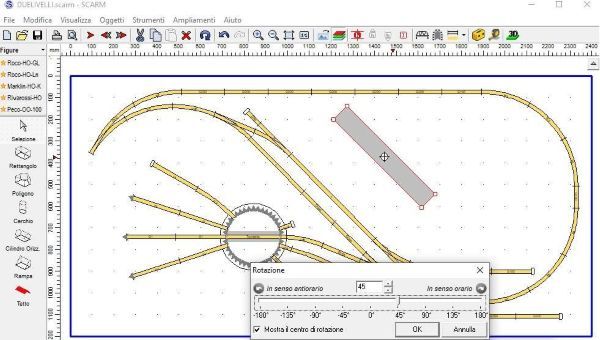
Rilasciando il tasto del mouse si definiscono le dimensioni e la posizione finale.

7 - Edifici e altro con figure e oggetti
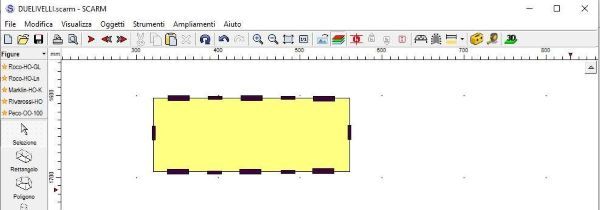
Prima di realizzare la banchina principale, costruiamo l’edificio della stazione in modo molto semplice e approssimativo.Iniziamo sempre da un rettangolo da disegnare però fuori dal piano base perché non vada a confondersi con i binari e perché dovremo fare operazioni che riguardano solo questo elemento e quanto gli andremo ad aggiungere.
Diamo un’altezza di 75 mm e un certo colore.
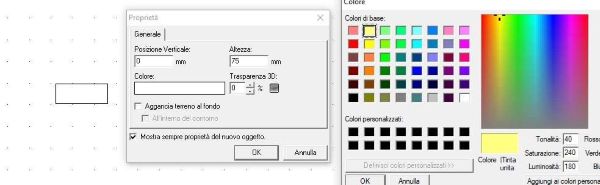
Creiamo porte e finestre realizzando dei piccoli rettangoli di colore scuro appiccicati alla parete.
Iniziamo con il piccolo rettangolo per formare la porta che sarà alta 45 mm partendo da livello zero.
Diamo un’altezza di 45 mm e un certo colore.
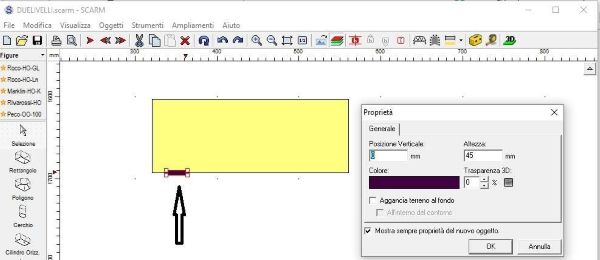
Farò poi la stessa cosa sul lato opposto.
In questo modo, copiando più volte la stessa porta, semplifico il lavoro e ottengo porte tutte uguali.

Creiamo il solito rettangolo scuro però di dimensioni ridotte rispetto alle porte e ad una certa altezza dal piano di base.
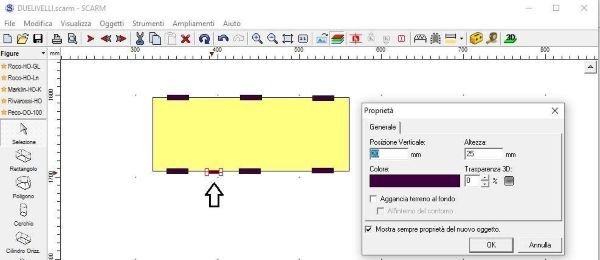
Fissata la prima finestra, la copio più volte e la distribuisco tra le porte.
Due copie le ho ruotate di 90° e poste sui lati brevi dell’edificio.
7 - Edifici e altro con figure e oggetti
Giusto per crearci qualche altro problema, proviamo a mettere un grosso orologio, di forma circolare, sul muro esterno della stazione.Scegliamo quindi Cilindro orizzontale per creare un dischetto come simbolo dell’orologio.
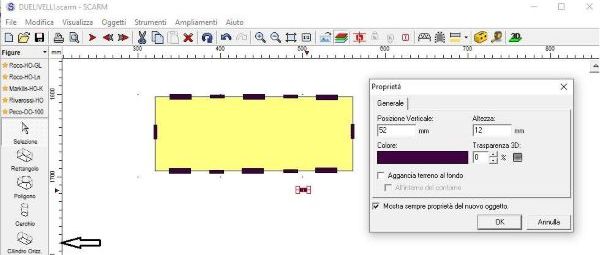
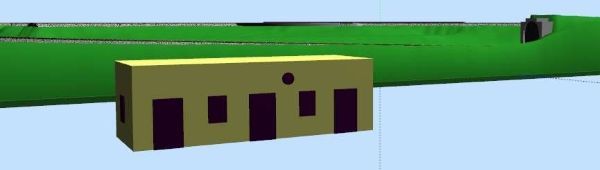
Muoviamo l’orologio fin sulla parete dell’edificio e con la visione 3D andiamo a verificare il risultato di quanto fatto finora.
7 - Edifici e altro con figure e oggetti
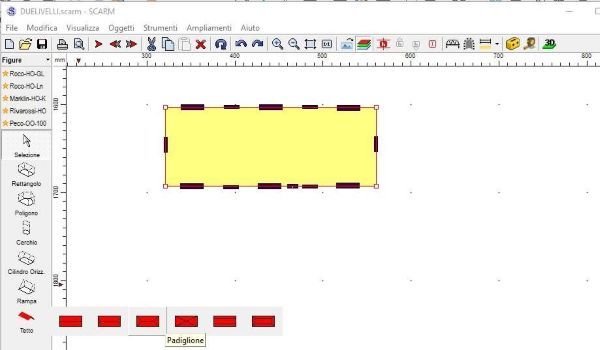
Procediamo dando alla stazione una copertura con un tetto che si adatti.Clicchiamo sul rettangolo che individua l’edificio; compariranno i soliti quadratini ai vertici indicando che l’elemento è stato selezionato.
Clicchiamo sul simbolo del tetto nella colonna a sinistra e ci verranno proposte alcune varianti di tetto; ne scegliamo uno a caso, tocca a quello a Padiglione, e questo verrà automaticamente adattato all’edificio.
7 - Edifici e altro con figure e oggetti
Ora dobbiamo fare un passaggio molto importante e questo spiega perché abbiamo fatto tutte queste operazioni al di fuori del piano base.Per muovere e ruotare l’intero edificio, dobbiamo dire al programma che tutto questo insieme di rettangoli con un tetto costituisce un blocco unico indivisibile, altrimenti il programma sposterebbe ogni singolo rettangolo per volta.
Per fare questo procediamo come segue.
Con il tasto sinistro del mouse premuto tracciamo un rettangolo attorno all’edificio, in modo da comprenderlo interamente e senza che ci siano altri elementi estranei al suo interno.
Una volta rilasciato il tasto sinistro del mouse, il rettangolo appena disegnato sparisce; premendo il tasto destro del mouse compare una finestra di dialogo in cui scegliere la funzione Raggruppa.
In questo modo, l’insieme delle singole figure che compongono l’edificio sarà considerato dal programma come un unico elemento e si potrà modificarne la posizione e la posizione verticale sul piano di lavoro.
Attenzione, se si vuole modificare nuovamente qualcosa degli elementi costituenti l’edificio, bisognerà fare il processo inverso; portare l’edificio in una zona senza altri elementi, ridisegnare un rettangolo che lo contenga selezionando poi la funzione Separa tutti.

7 - Edifici e altro con figure e oggetti
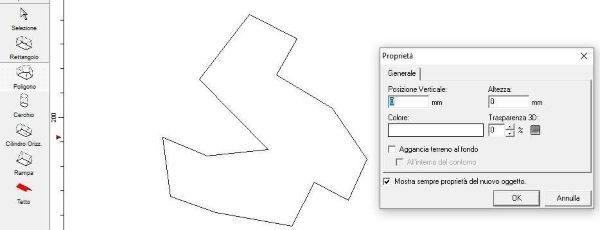
Riprendiamo la posa delle banchine di stazione.Scegliamo sulla colonna di sinistra la figura del Poligono e disegniamo una banchina che abbia anche la base per ospitare l’edificio appena costruito.
Si disegna il poligono e si completa tornando al punto di partenza cliccando sul tasto destro del mouse.
Si impostano i valori corretti nella finestra delle proprietà e si definisce il colore.
Posizione verticale 105 mm, spessore 10 mm e colore grigio.

7 - Edifici e altro con figure e oggetti
Le prime volte che si disegna un poligono può risultare difficile chiudere il disegno e veder apparire la finestrella delle Proprietà.
L’invito è quindi di fare qualche prova fino a prendere dimestichezza con la procedura.
Si prosegue per punti fino a tornare al punto di inizio.
Arrivando precisamente sul punto di inizio compare un segnale, un circolo barrato, che indica il raggiungimento del punto finale.
Cliccando sul tasto destro del mouse si chiude e si definisce il poligono e si apre la finestrella delle Proprietà.
7 - Edifici e altro con figure e oggetti
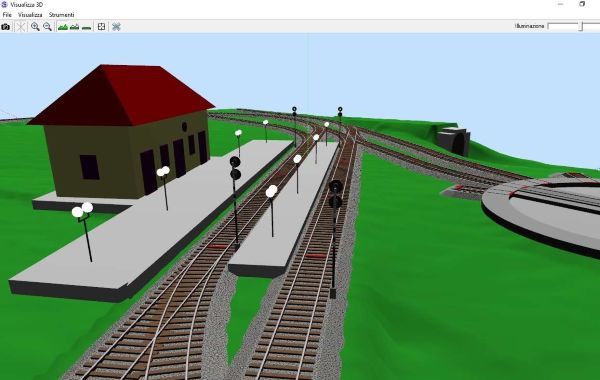
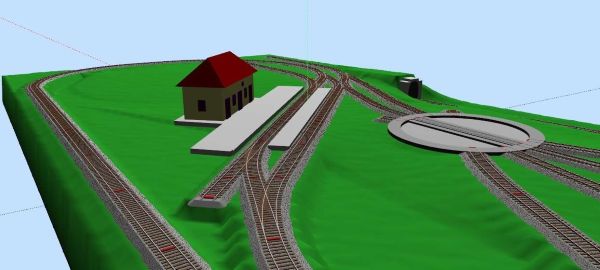
Portiamo l’edificio in prossimità della banchina con la funzione Muovi e poi diamogli la posizione verticale adeguata a cui deve stare (105 + 10 della banchina = 115 mm).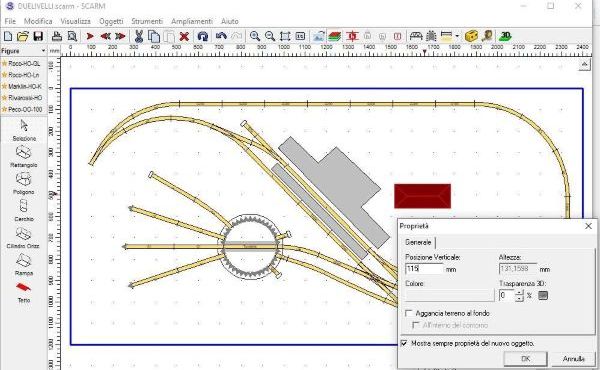
7 - Edifici e altro con figure e oggetti
Passiamo a qualche esempio di oggetti che si possono inserire nella scenografia.Iniziamo con qualche lampione.
Scegliamo Oggetti e quindi Lampade.
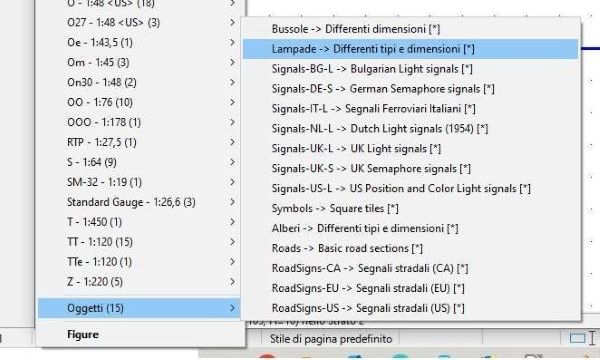
Per modificare gli oggetti, teneteli sempre isolati da altri elementi, pena faticare a selezionarli correttamente.

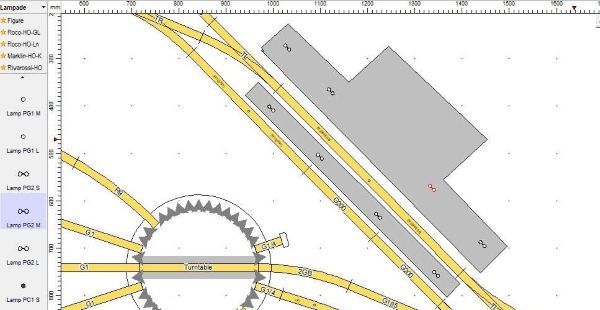
7 - Edifici e altro con figure e oggetti
Ripetiamo la procedura con qualche segnale ferroviario, ruotandoli, copiandoli e portandoli a posizione verticale e disposizione desiderata.
7 - Edifici e altro con figure e oggetti
Ed ecco come appaiono gli ultimi Oggetti inseriti.