
6 - Tracciato a due livelli
Creiamo ora una base di lavoro che dovrebbe corrispondere, come misure, al piano che abbiamo a disposizione per realizzare il nostro tracciato.Poniamo di avere a disposizione un piano di 240 x 120 cm, quindi un piano rettangolare.
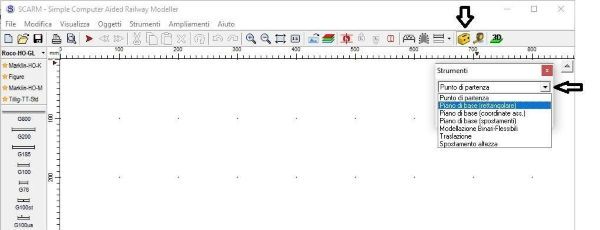
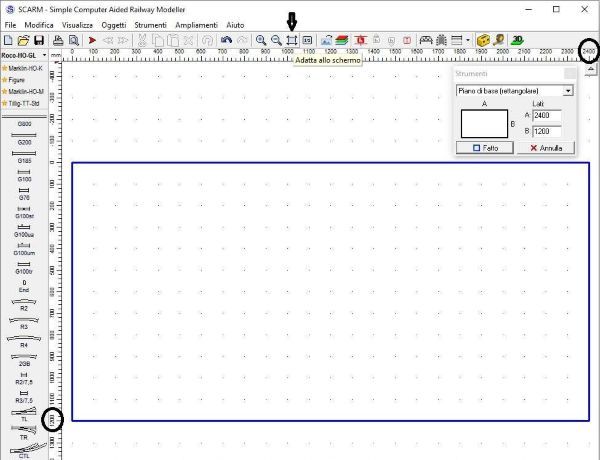
Per disegnare questo piano clicchiamo sulla terzultima icona in alto a destra Strumenti; clicchiamo sulla freccetta presente nella finestrella e scegliamo Piano di base (rettangolare).
6 - Tracciato a due livelli
Inseriamo le dimensioni del piano (attenzione, occorre calcolarle in millimetri!) e clicchiamo sul tasto Fatto.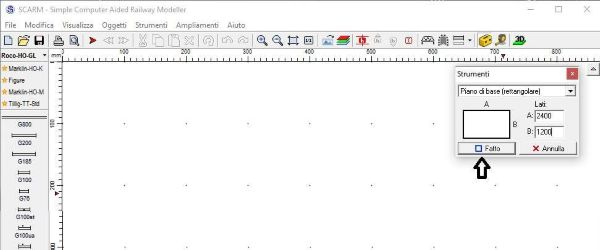
Le dimensioni del piano occorre calcolarle in millimetri!
6 - Tracciato a due livelli
Otterremo un piano di lavoro che potremo apprezzare nella sua interezza dopo aver cliccato sul tasto di adattamento dell’immagine allo schermo; si tratta di un’icona con la forma del rettangolo.Passandoci sopra il cursore compare la dicitura Adatta allo schermo.
Sulle scale metriche, ai bordi, si può verificare l’esatta corrispondenza alle misure adottate.
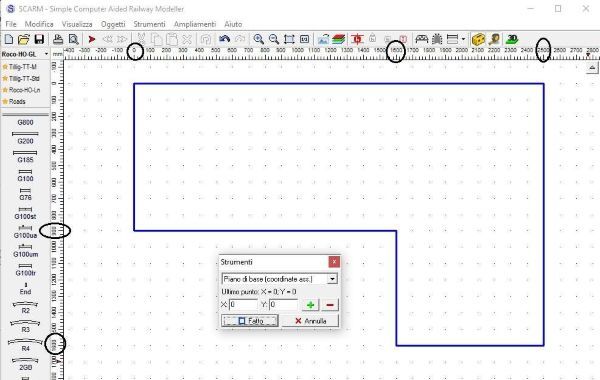
Si procede dando le coordinate assiali punto per punto in modo da indicare al programma dove porre i vertici indicandone la posizione su una tavola con coordinate assiali X e Y.
6 - Tracciato a due livelli
Facciamo un esempio con un piano a forma di L rovesciata, che misuri 2500 e 1600 mm nei lati più lunghi e abbia sempre una profondità di 900 mm.Scelta la voce adatta, iniziamo la sequenza di coordinate: 0 X e 0 Y e si clicca su + poi 2500 X e 0 Y + 2500 X e 1600 Y + 1600 X e 1600 Y + 1600 X e 900 Y + 0 X e 900 Y + 0 X e 0 Y + e infine si clicca su Fatto.
Il risultato sarà il seguente, con la possibilità di controllare le misure sulle scale metriche presenti sul bordo superiore e sinistro del piano di lavoro.
6 - Tracciato a due livelli
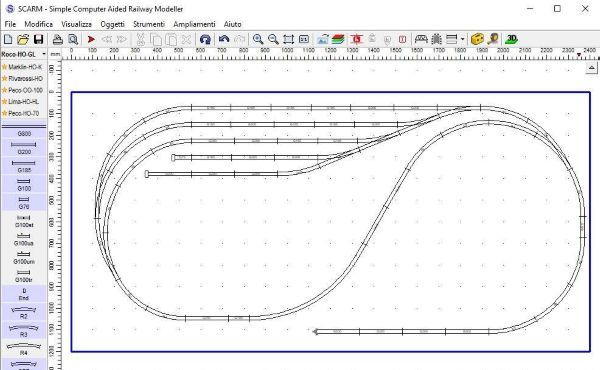
Iniziamo disegnando i binari della stazione nascosta a livello zero.Immaginiamo di avere tre binari di sosta passanti e due binari tronchi per convogli reversibili.
Il cappio permette di far girare i convogli in arrivo sempre con loco in testa, senza difficili manovre nel piano inferiore che è nascosto alla vista.
6 - Tracciato a due livelli
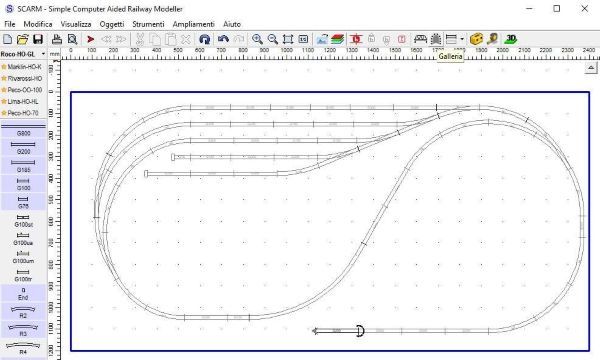
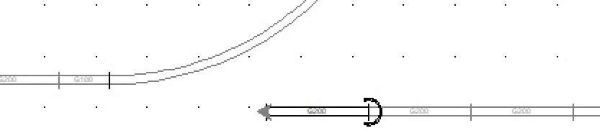
Facciamo doppio click rapido su un binario qualsiasi binario (l’intero tracciato cambierà colore a conferma che è stato selezionato in toto) e clicchiamo sull’icona “Galleria”, quindi clicchiamo sull’ultimo binario posato e clicchiamo nuovamente sull’icona “Galleria” in modo che questo binario risulti essere l’unico scoperto.Compare infatti il segno di un portale al suo estremo destro.
6 - Tracciato a due livelli
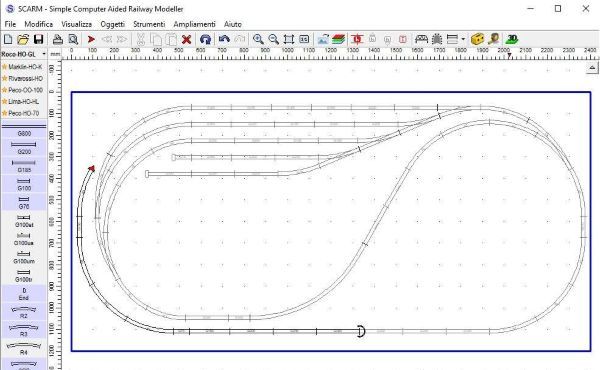
Continuiamo ora con i binari a disegnare quella che sarà la rampa di accesso al livello superiore.Notare come i binari aggiunti via via mantengano la caratteristica dell'ultimo binario a cui vengono aggiunti; in questo caso non sono in galleria.
6 - Tracciato a due livelli
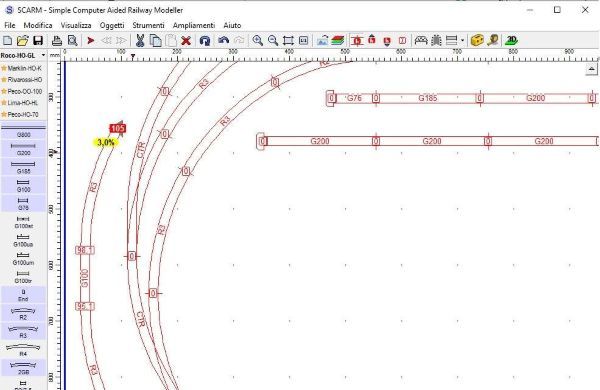
Ora incliniamo la rampa in modo da portarci ad una altezza utile perché i rotabili possano muoversi al piano sottostante.Agiamo quindi sulle altezze fino ad arrivare a 105 mm di altezza con una pendenza del 3%.
Notate come la rampa è partita in automatico dal deviatoio curvo che dà origine al cappio.
6 - Tracciato a due livelli
Analizziamo ora la procedura per passare ad un livello superiore; pigiamo sull’icona “Livelli” e si aprirà una finestra con evidenziato che siamo allo Strato 0.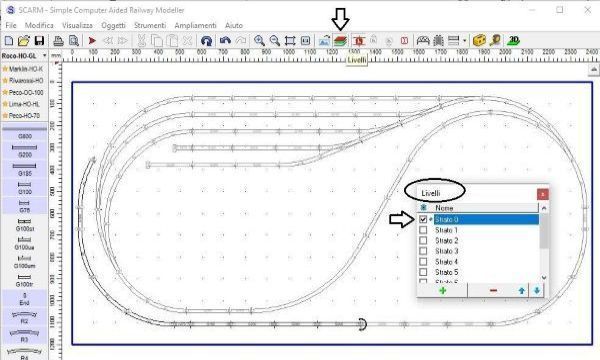
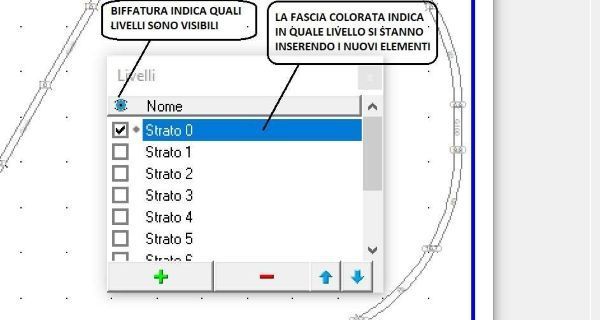
- le biffature nei quadratini sotto il simbolo di un occhio stilizzato indicano quali livelli sono visibili sul piano di lavoro.
Più quadrati sono biffati e più livelli sono visibili, generalmente sovrapposti.
- la fascia colorata indica invece quale livello è attivo per l’inserimento di binari o altri elementi.
Solo un livello potrà quindi essere evidenziato dalla fascia colorata.
6 - Tracciato a due livelli
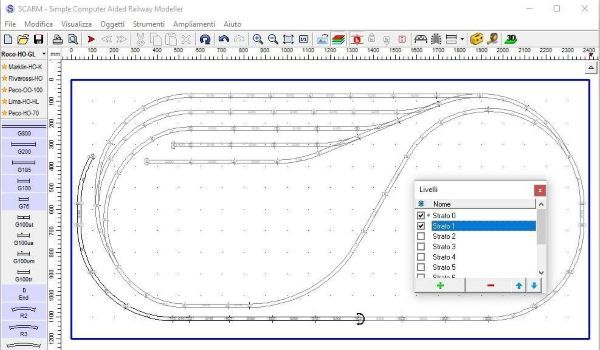
Clicchiamo ora sulla biffatura dello Strato 1 e quindi sulla voce Strato 1 in modo da evidenziarla.Evidenziando quindi Strato 1 ci accingiamo a inserire binari su un livello superiore.
6 - Tracciato a due livelli
I binari fin qui posati hanno un aspetto standard, modificabile nel menù a tendina Strumenti – Impostazioni.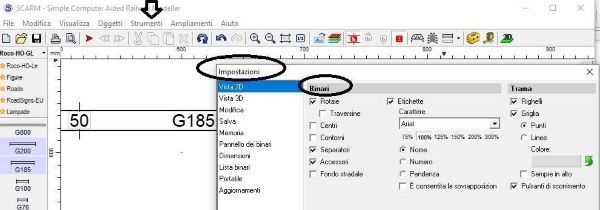
6 - Tracciato a due livelli
Scegliamo di distinguere al meglio i binari a seconda dello strato e quindi andiamo a cambiare colorazione ai binari che andremo a posare da qui in avanti.Per fare questo cliccare sull’icona “Colore Binario” e scegliere un colore a piacimento.
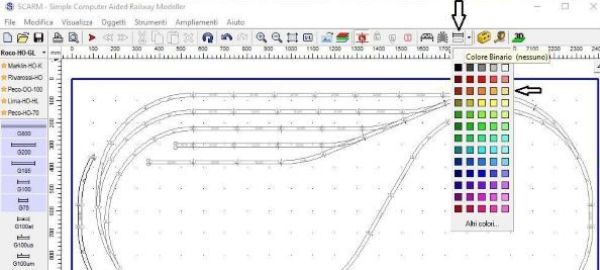
6 - Tracciato a due livelli
Iniziamo ora a disegnare la parte superiore, a 105 mm dal piano base, utilizzando binari colorati.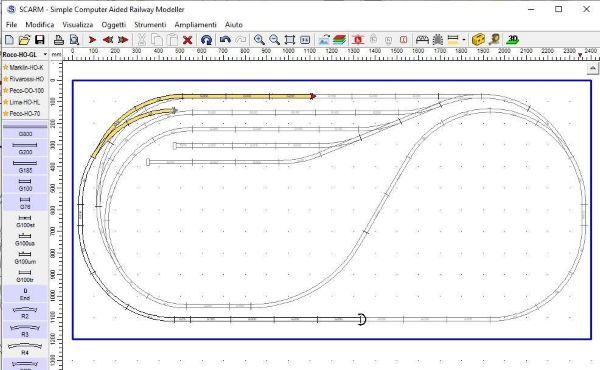
6 - Tracciato a due livelli
Eliminiamo dal piano di base la vista dei binari del livello sottostante che disturbano il lavoro di posa dei nuovi binari del livello superiore.Per fare questo togliere la biffatura dal quadratino dello Strato 0.
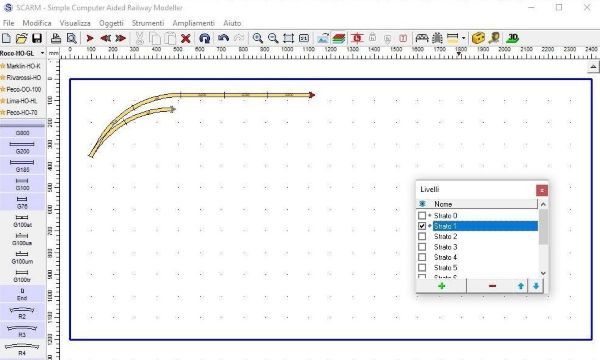
6 - Tracciato a due livelli
Completiamo brevemente il piano superiore in modo da avere una semplice stazione di transito a due binari, con binario tronco per un piccolo magazzino merci, un binario tronco di manovra e due binari predisposti per una piattaforma con deposito loco.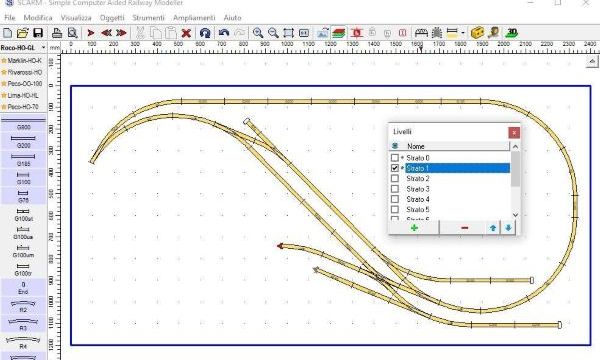
6 - Tracciato a due livelli
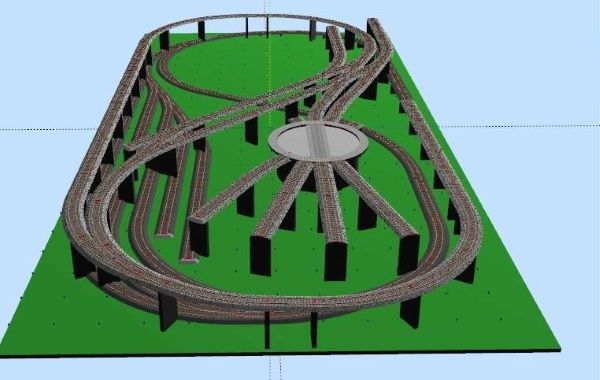
Biffando nuovamente anche la casella dello Strato 0 possiamo vedere ora il tracciato completo, con i due livelli sovrapposti.La visione completa del tracciato permette di valutare bene eventuali conflitti tra punti del tracciato, soprattutto in termini di spazio tra binari posti su piani adiacenti.
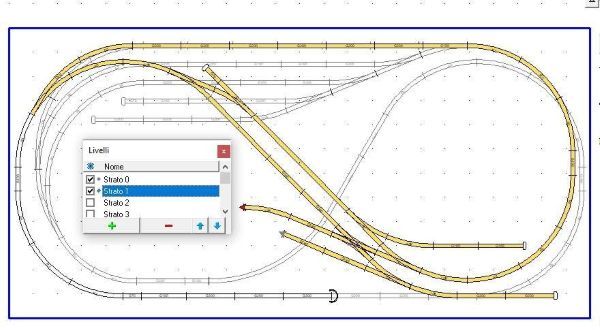
6 - Tracciato a due livelli
L’armamento Roco Geoline non prevede una specifica piattaforma e quindi ci spostiamo su un altro tipo di armamento, sempre Roco in questo caso, per cercare una piattaforma compatibile con i binari in uso.Aprendo l’elenco dei vari tipi di binario, sempre su scala H0, scegliamo i binari Roco Line (quelli senza massicciata) che hanno forma e dimensione del fungo della rotaia compatibile con i Geoline.
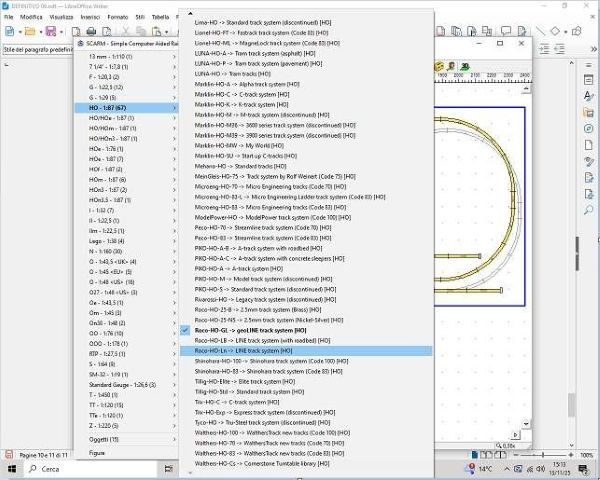
6 - Tracciato a due livelli
Scorrendo il lungo elenco di binari presenti nel riquadro verticale alla sinistra, all’ultima posizione troviamo la piattaforma (Turntable) che ci interessa e la andiamo ad attaccare alla solita freccia rossa presente su uno dei due binari che avevamo predisposto.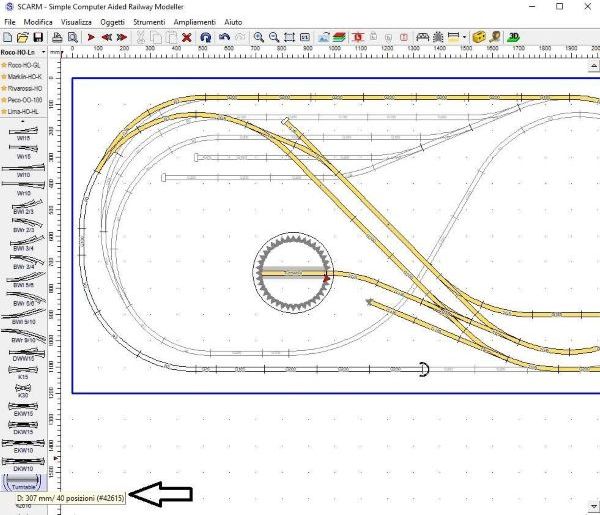
6 - Tracciato a due livelli
Rimanendo un momento su questa diversa tipologia di binario, posiamo i binari, e contro-binari, che formeranno la base del deposito locomotive.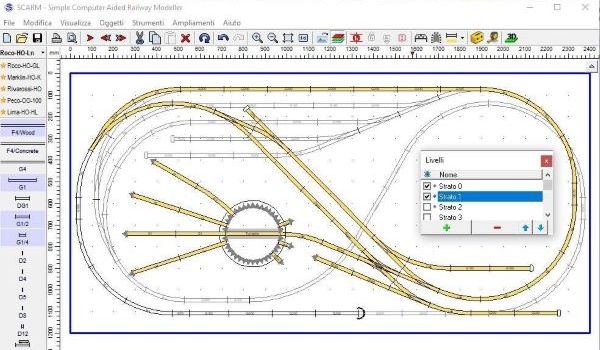
6 - Tracciato a due livelli
Rimane da unire il secondo binario alla piattaforma ma ci accorgiamo che detto binario non è ben allineato con le multiple connessioni della piattaforma.Servirà quindi un binario flessibile per completare detta connessione.
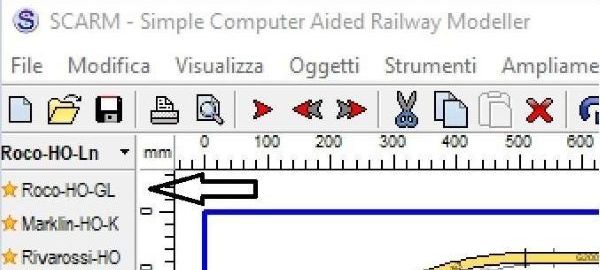
Torniamo quindi all’armamento iniziale di Roco Geoline e per farlo, questa volta, basta cliccare sulla sigla corrispondente presente nella finestrella posta sopra i vari tipi di binario. In questa finestra sono presenti gli ultimi tipi di binario usati; basta quindi cliccare sopra la sigla ROCO-H0-GL per ritornare a detto tipo di binario.
6 - Tracciato a due livelli
Tornati in ambiente Roco Geoline, togliamo i due binari dal ramo di corretto tracciato del deviatoio e inseriamo un binario flessibile cui faremo fare una leggera curva verso destra per poi congiungersi, con leggera contro-curva opposta, ad un binario presente in una connessione della piattaforma.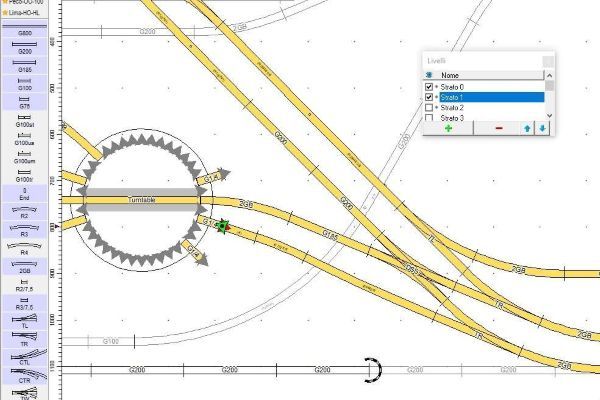
6 - Tracciato a due livelli
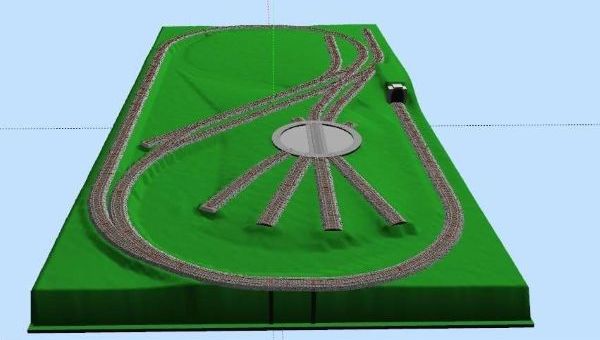
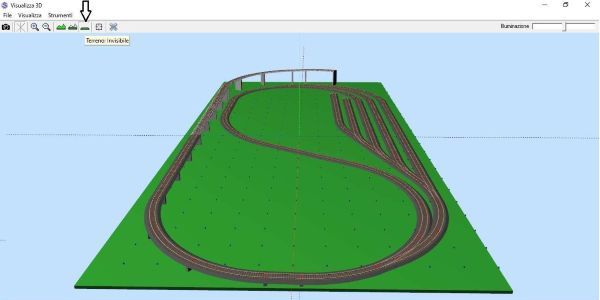
Ecco come si presenta in 3D il nostro tracciato fin qui completato.