
5 - Pendenze ponti e gallerie
Vediamo ora alcune altre funzioni di frequente utilizzo e ricordiamone alcune di base.Ricordiamo che l’aggiunta di binari avverrà sempre in corrispondenza della freccia rossa; se non c’è e tutte le frecce sono grigie, occorrerà attivarne una.
Quando si vogliono unire due binari, o sezioni di binari che si stanno muovendo sul piano di lavoro, occorre che una delle due frecce diventi gialla.
Se questo non avviene è perché i binari da unire sono in posizioni non sufficientemente allineate.
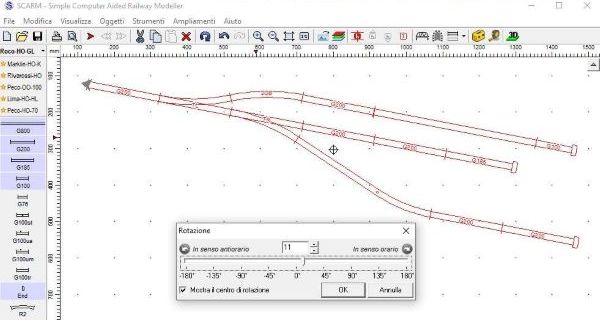
Usando il tasto destro del mouse si possono attivare alcune funzioni che invito a provare, come ad esempio Muovi, Copia, Taglia e Ruota.
Per la rotazione, ad esempio, si aprirà una finestrella in cui sarà possibile indicare numericamente i gradi di rotazione o farlo tramite un cursore.
5 - Pendenze ponti e gallerie
Disegniamo ora un qualsiasi tratto di ferrovia e andiamo a modificarne l’inclinazione in modo da creare una rampa.
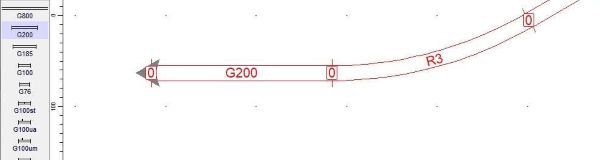
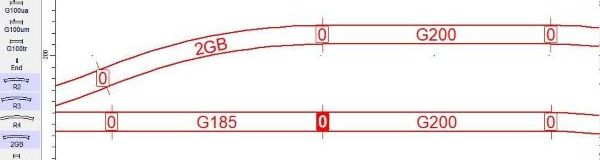
Comparirà un piccolo riquadro in corrispondenza di ogni giunzione di binario con il numero zero, ad indicare che tutto il tracciato è in piano a livello zero.
5 - Pendenze ponti e gallerie
Clicchiamo due volte su qualsiasi binario del tracciato così da selezionarlo interamente e quindi clicchiamo sul riquadro corrispondente alla freccia rossa di congiunzione così che cambi aspetto e il riquadro diventi rosso.
5 - Pendenze ponti e gallerie
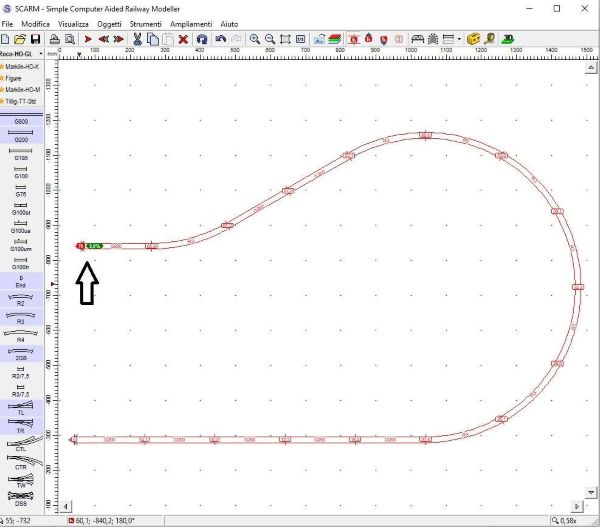
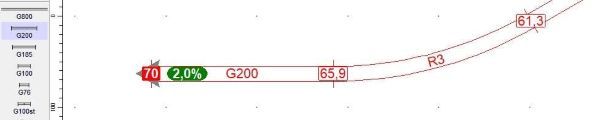
A quel punto, ruotando la rotellina del mouse, il valore nel riquadro cambia e aumenta in millimetri di altezza; però cambiano anche i valori dei riquadri precedenti proprio per dare gradualità alla rampa in via di definizione.Nell’esempio ho portato l’estremità del tracciato a 70 mm di altezza, con la segnalazione di una inclinazione della rampa del 2%.
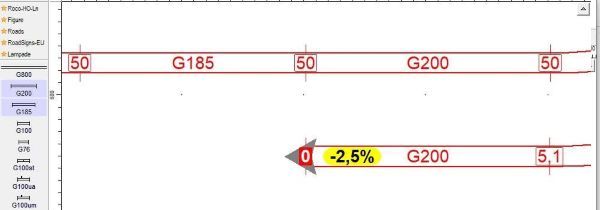
N.B. fino al 2,5% di pendenza i valori assumo colore verde, segno di pendenza ottimale, dal 2,5 al 4% assumono colore giallo, segno di pendenza potenzialmente critica, oltre il 4% assumono colore rosso, segno di pendenza impossibile.
5 - Pendenze ponti e gallerie
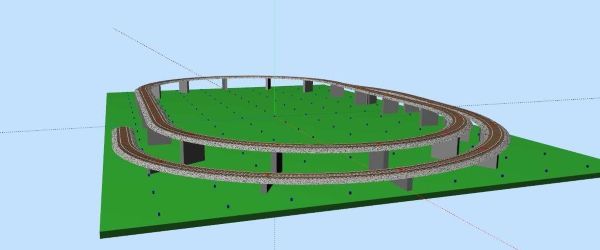
Cliccando sul tasto sinistro del mouse si conferma l’impostazione dell’inclinazione della rampa e questa sarà particolarmente apprezzabile nella visione 3D (in modalità Terreno Invisibile).
I deviatoi non sono quindi normalmente soggetti a inclinazioni; possono essere posti ad una determinata altezza ma diventa problematico porli inclinati.
5 - Pendenze ponti e gallerie
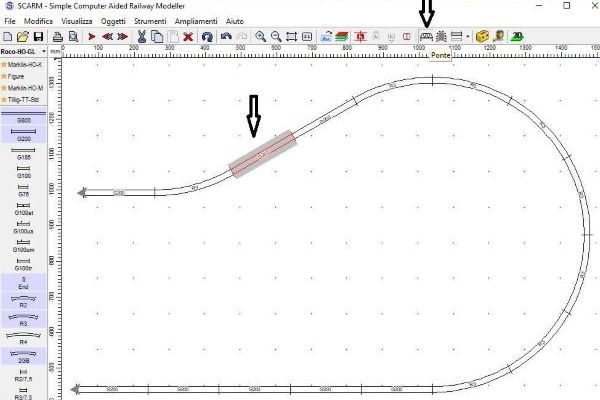
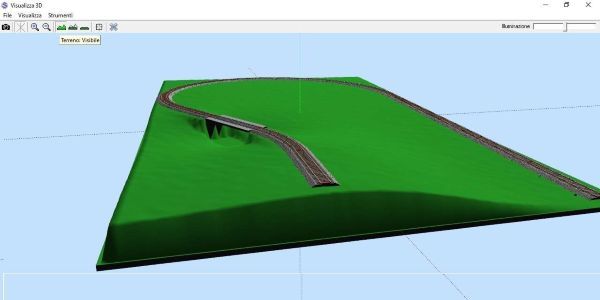
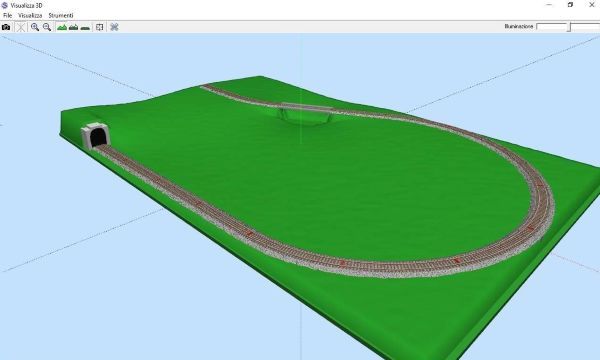
Togliamo la visione dei valori in altezza cliccando nuovamente sull’icona “h” rossa e proviamo a impostare un binario come ponte.Clicchiamo col tasto sinistro del mouse su un binario e poi clicchiamo sull’icona del “Ponte“; il binario cambierà l’aspetto in 2D ma soprattutto in 3D con la visione Terreno Visibile.
5 - Pendenze ponti e gallerie
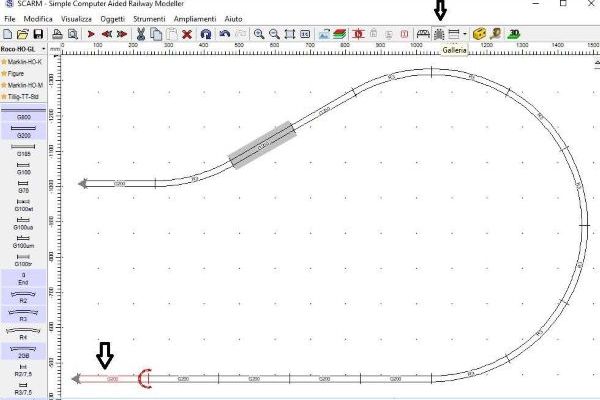
Proviamo ora a realizzare un tratto in galleria; sempre click col tasto sinistro del mouse sul binario desiderato, in questo caso il primo rettilineo in basso a sinistra e poi click sull’icona “Galleria”.Comparirà l’immagine di un portale a indicare dove finisce il tratto in galleria; anche qui visione 2D e 3D in associazione con il ponte.
5 - Pendenze ponti e gallerie
Non si può creare una inclinazione con valori negativi, ragion per cui, se serve abbassarsi rispetto ad un piano di binari, occorre alzare in toto quest’ultimo.Vediamo come fare.
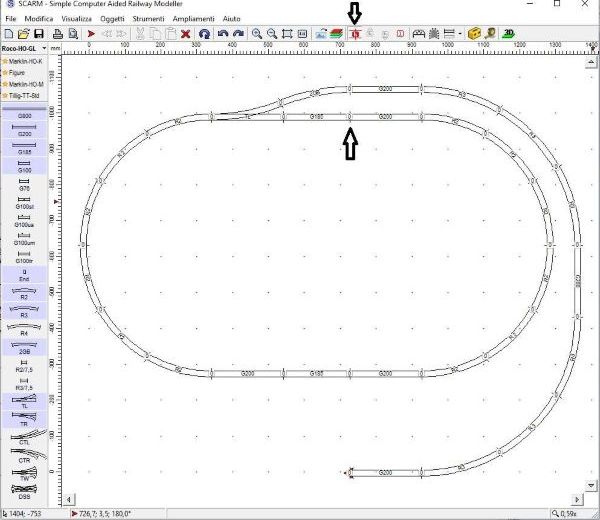
Disegniamo un ovale con un lungo binario secondario che vorremmo scendesse di livello rispetto all’ovale da cui origina; disegniamo quindi l’ovale e lo portiamo a 50 mm di altezza con il binario secondario che scende fino a livello zero.
Attiviamo i valori in altezza cliccando sull’icona “h” rossa; tutti i binari sono a livello zero.
5 - Pendenze ponti e gallerie
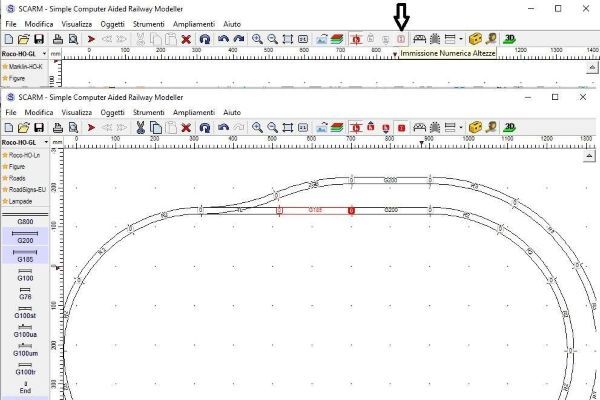
Clicchiamo ora sull’icona “Immissione numerica altezze” e di seguito clicchiamo due volte in rapida successione su un qualsiasi binario dell’anello fino a selezionare il tracciato e poi clicchiamo su un riquadro numerico per vedere colorarsi di rosso lo stesso riquadro.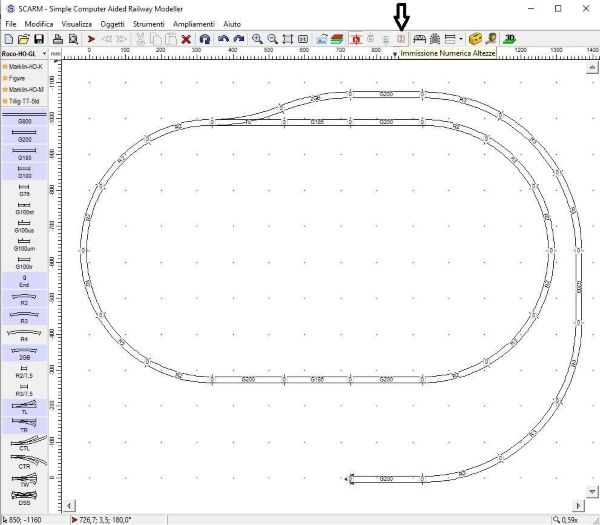
5 - Pendenze ponti e gallerie
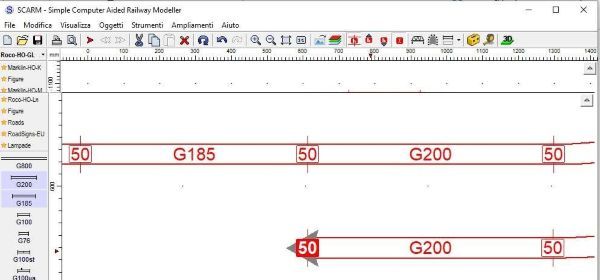
Digitare il valore 50 (il nuovo valore appare nel riquadro rosso) e digitare INVIO.Tutti i riquadri del tracciato avranno ora valore 50 mm.
L’intero tracciato si trova ora a questa altezza.
5 - Pendenze ponti e gallerie
Cliccare sull’icona “Immissione numerica altezze” per disattivarla e portarsi sul riquadro dell’altezza sull’estremità distale del binario secondario cliccandoci sopra con il tasto sinistro del mouse così da attivarla colorandola in rosso.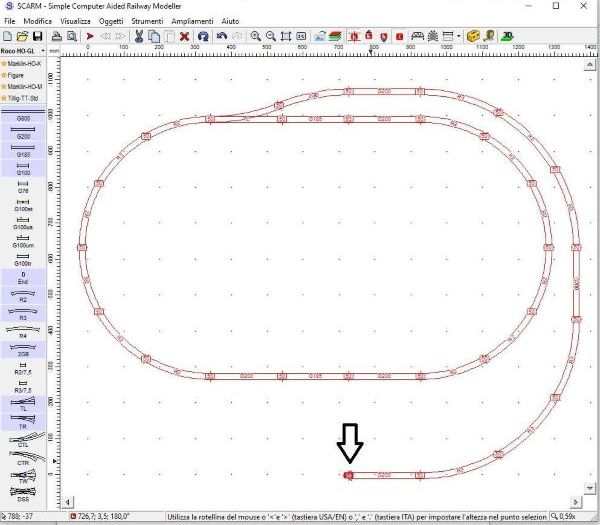
5 - Pendenze ponti e gallerie
Ruotare la rotella del mouse fino a raggiungere il valore zero e dare conferma con un click sul tasto sinistro del mouse.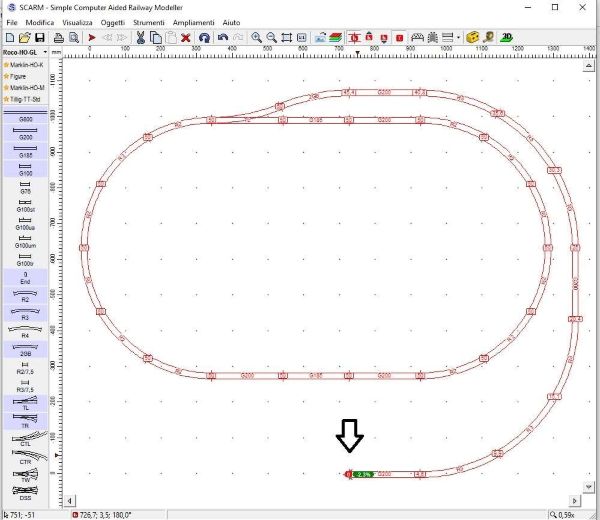
5 - Pendenze ponti e gallerie