


2 - Inserimento deviatoi e lista binari necessari
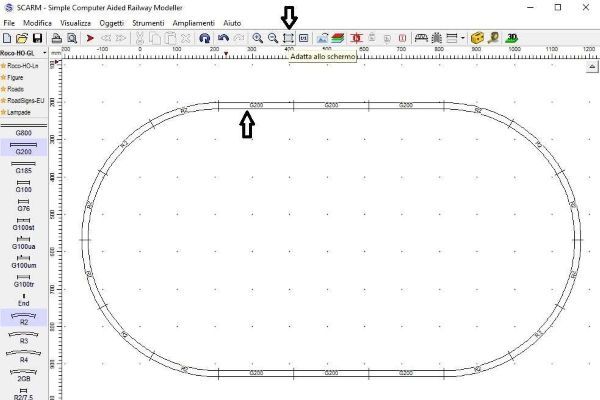
Proviamo ora ad inserire un deviatoio per creare un binario tronco.Per prima cosa adattiamo il tracciato alle dimensioni dello schermo per una migliore visualizzazione; per fare questo cliccare sull’icona con il rettangolo.
Andremo poi a togliere il primo binario dritto in alto a sinistra.
2 - Inserimento deviatoi e lista binari necessari
Facciamo click sul binario da eliminare e quindi premiamo il tasto Canc della tastiera; in alternativa, tasto destro del mouse sul binario e scegliere la voce Taglia.Scegliamo poi, nella colonna a sinistra, il deviatoio destro (TR).
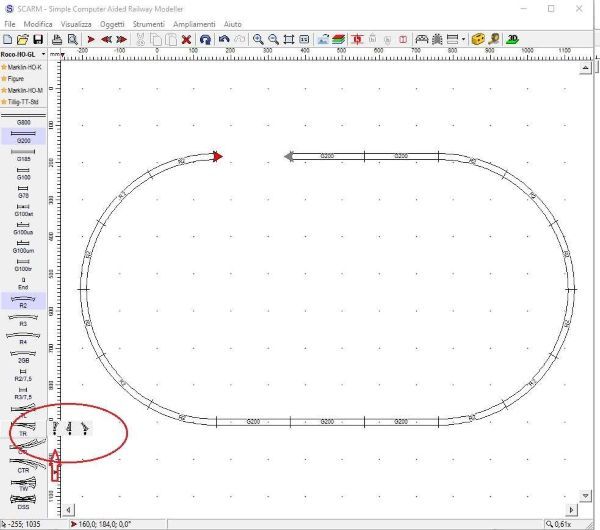
Notare dove è posizionata la freccia rossa di prosecuzione dei binari.

2 - Inserimento deviatoi e lista binari necessari
Cliccando sul deviatoio, oltre ai soliti dati tecnici, compaiono tre figure corrispondenti ai tre modi con cui attaccare il deviatoio alla freccia rossa.Volendo creare un binario interno all’ovale, scelgo la prima delle tre figure, così che la radice del deviatoio si attacchi alla freccia rossa e il ramo deviato sia rivolto verso l’interno.
2 - Inserimento deviatoi e lista binari necessari
Collegato il deviatoio, che si è inserito perfettamente al posto del precedente binario, aggiungo al suo ramo deviato due rettilinei G200 e il respingente END di fine binario.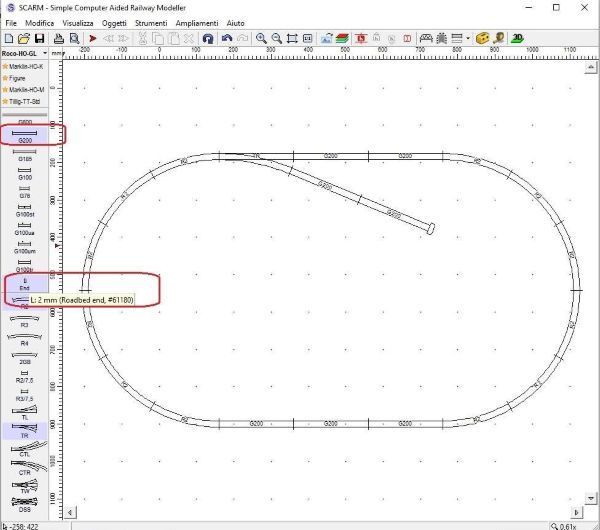
2 - Inserimento deviatoi e lista binari necessari
A questo punto, per curiosità, voglio vedere l’aspetto tridimensionale del mio tracciato e poi voglio avere una lista dei binari necessari per realizzarlo.Per avere la vista tridimensionale di quanto presente sul piano, serve cliccare sull’icona 3D, l’ultima in alto a destra sulla barra comandi.

2 - Inserimento deviatoi e lista binari necessari
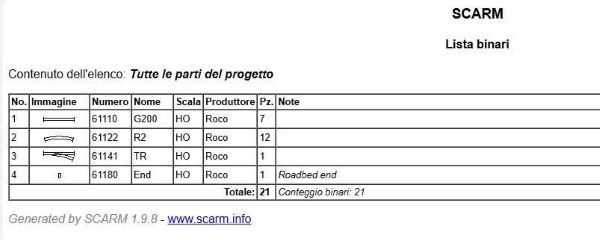
Per la lista dei binari cliccare su Strumenti e quindi su Lista binari e infine Tutte le parti del progetto.