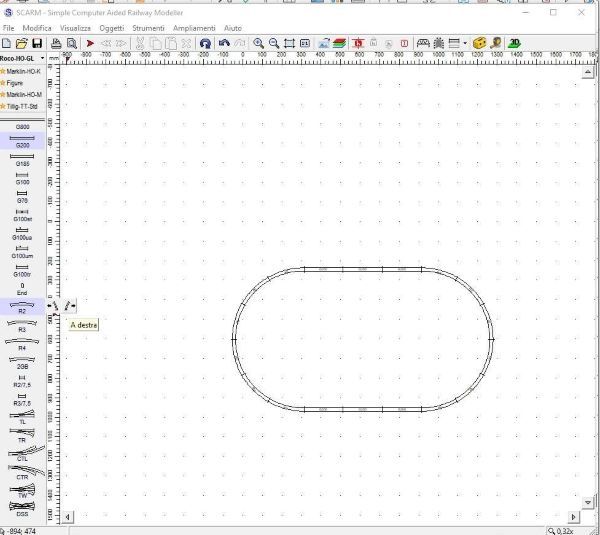


1 - Inizio e posa di un tracciato ad anello
Il programma SCARM (www.scarm.info ) si propone come programma gratuito ma con un numero limitato di binari da inserire nel progetto.Nonostante questa limitazione è possibile salvare il progetto e, attualmente, stamparlo sia in formato ridotto che con dimensioni reali, distribuendo la stampa su più fogli A4 da unire per avere traccia della posa dei binari.
L’acquisto della chiave di licenza, attualmente al costo di circa 50 USD (11/2025), permette l’uso senza limitazioni e l’aggiornamento costante.
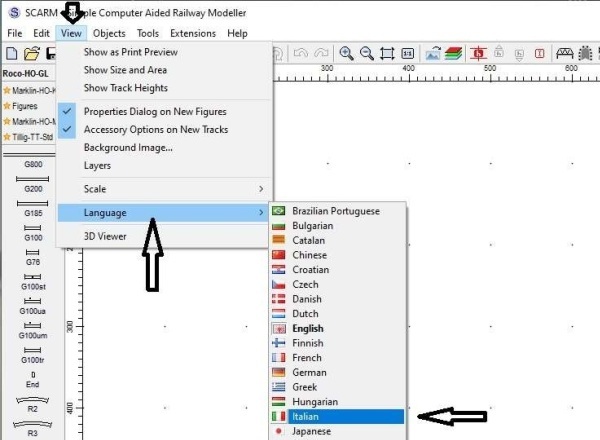
Per meglio comprendere i comandi, una volta avviato il programma, iniziamo con l’impostare la lingua italiana; dal menù superiore a tendina scegliamo View quindi Language nel sottomenù e quindi la nostra lingua.
1 - Inizio e posa di un tracciato ad anello
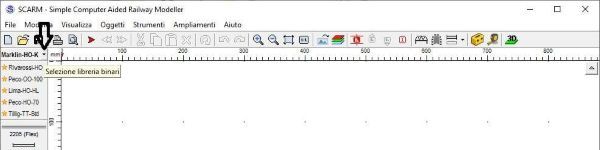
Per iniziare a comporre un qualsiasi tracciato occorre prima scegliere il tipo di armamento che si intende usare; per fare questo, nella videata iniziale, cliccare, col tasto sinistro del mouse, sulla freccetta rivolta verso il basso presente nell’angolo superiore sinistro del piano di lavoro.Passandoci sopra il cursore apparirà per un istante la dicitura Selezione libreria binari.
1 - Inizio e posa di un tracciato ad anello
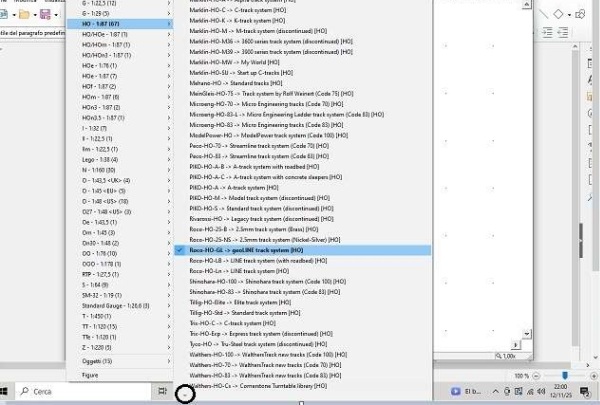
Cliccando sulla freccetta si aprirà un prima finestra relativa alle varie scale metriche; nel nostro caso scegliamo la scala H0 (1:87) e cliccandoci sopra si aprirà l’elenco di tutti i binari presenti nella libreria.In alto e in basso ci sono due freccette per scorrere l’elenco che non è visualizzato completamente nella videata.
1 - Inizio e posa di un tracciato ad anello
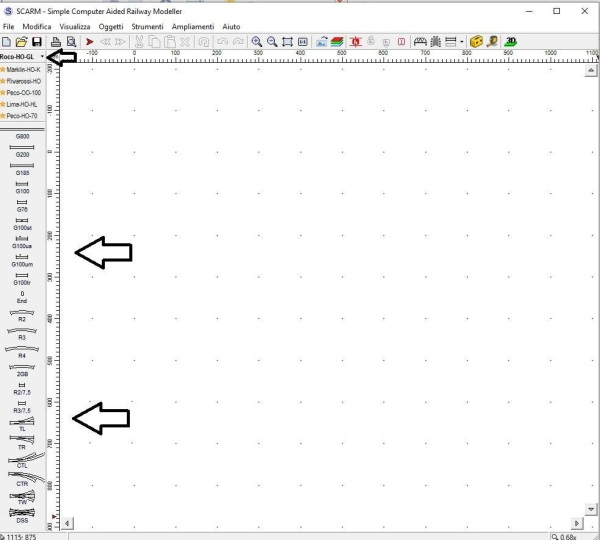
Per semplicità, e per conoscenza personale, scegliamo l’armamento ROCO GEOLINE (Roco-H0-GL), che ha pochi tipi di binario e geometrie relativamente semplici che ben si prestano agli esempi di questa breve guida.Nella finestra della selezione libreria binari compare la sigla dei binari scelti e a scendere le sigle degli ultimi binari usati precedentemente in ordine cronologico.
Nella colonna a sinistra si possono vedere tutti i binari dell’armamento scelto; ci sono alcuni binari retti, alcuni curvi, deviatoi semplici, deviatoi curvi, deviatoio triplo e un doppio inglese.
1 - Inizio e posa di un tracciato ad anello
In altre tipologie di binari, l’elenco sarà più lungo e complesso e la sua visualizzazione richiederà lo scorrimento in alto e in basso per scegliere i vari elementi.Va da sé che sarebbe utile avere almeno una qualche nozione sulle geometrie adottate dall’armamento scelto.
Stazionando un attimo su un qualsiasi tipo di binario, compariranno il codice e alcuni dati tecnici del binario selezionato.
N.B. attenzione che certi armamenti, per lo più di produzione inglese, molto usati per la scala H0, si trovano in altre scale metriche, come ad esempio la scala 00 (1:76).
- inserire un nuovo punto di partenza
- inserire un primo binario
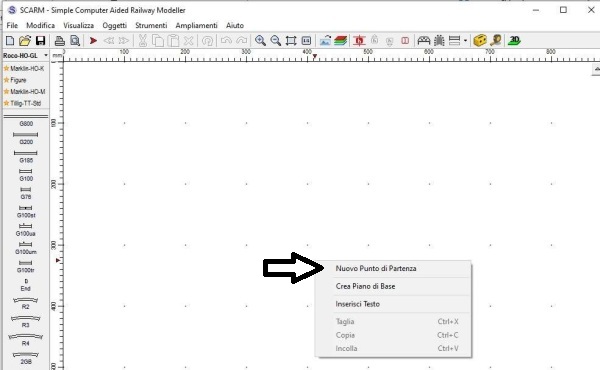
Per inserire il nuovo punto di partenza portare il cursore sul piano di lavoro, cliccare con il tasto destro del mouse e scegliere “Nuovo Punto di Partenza”.
1 - Inizio e posa di un tracciato ad anello
Apparirà quindi un puntatore a croce che seguirà i movimenti del mouse fino a quando, individuato il punto adeguato per l’utente, cliccando il tasto sinistro, comparirà una freccia rossa ad indicare il punto dove si collocherà il primo binario che andremo a scegliere.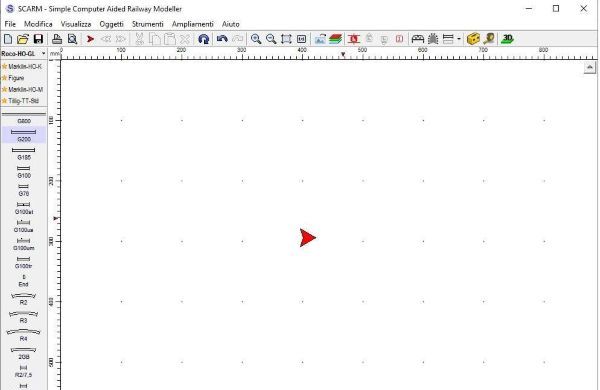
1 - Inizio e posa di un tracciato ad anello
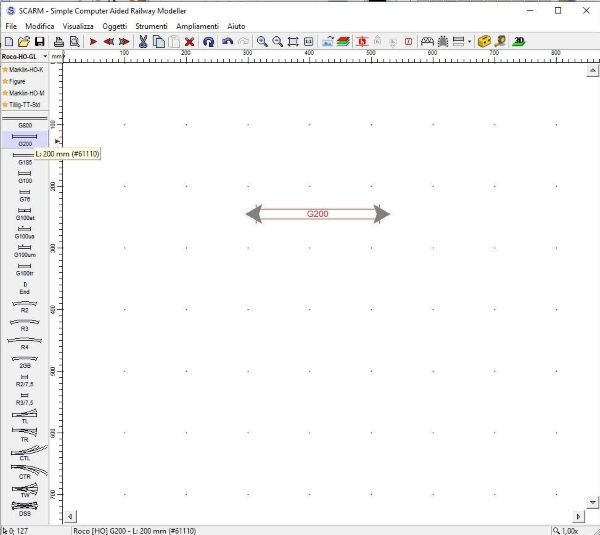
Con l’altro metodo, inseriamo invece direttamente il primo binario sul piano di lavoro.Poniamo, ad esempio, il cursore su un binario dritto, premiamo il tasto sinistro del mouse e trasciniamo il binario sul piano di lavoro.
Rilasciamo il pulsante sinistro quando il binario sarà nella posizione desiderata e otterremo quanto segue.
1 - Inizio e posa di un tracciato ad anello
Se la posizione del primo binario, in entrambe i casi, non fosse corretta, potremo in qualsiasi momento spostare i binari cliccando una volta sul binario col tasto sinistro del mouse, poi cliccando il tasto destro del mouse comparirà un menù comprendente la voce Muovi oppure Ruota e via dicendo.Per aggiungere altri binari, occorre prima scegliere il lato a cui attaccare il binario successivo; manca infatti una freccia rossa come quella inserita col nuovo punto di partenza.
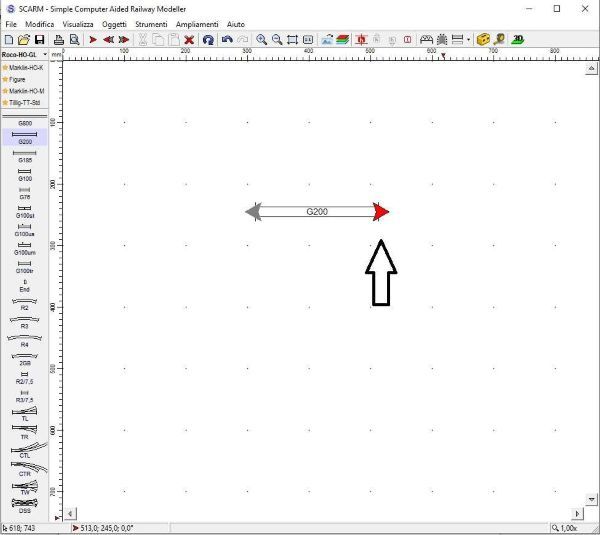
Fare click su una delle due frecce poste alle estremità del binario presente sul piano di lavoro; la freccia attivata diventerà rossa e questo, come detto in precedenza, sarà sempre il segno che vi indicherà a quale punto il programma aggiungerà l’elemento successivo che andrete a scegliere.
In questo caso scegliamo la freccia destra.
1 - Inizio e posa di un tracciato ad anello
Clicchiamo ora due volte sullo stesso binario G200 scelto inizialmente sulla colonna di sinistra e vediamo che si aggiungeranno i due binari alla destra del primo binario posato sul piano, in accordo con la freccia rossa indicante il punto di prosecuzione del tracciato.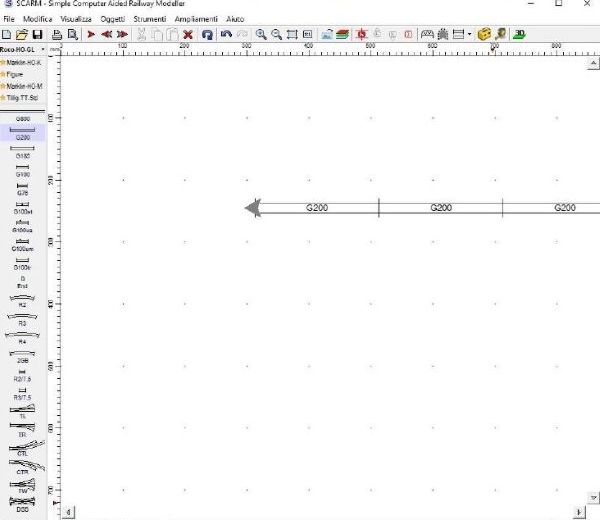
1 - Inizio e posa di un tracciato ad anello
Riduciamo le dimensioni di visualizzazione del piano di lavoro per far rientrare i binari aggiunti cliccando varie volte sulla lente di ingrandimento, ovviamente lato Zoom – (meno) oppure muovendo la rotellina del mouse e centrando il tutto, se serve, agendo sulle frecce ai bordi del piano di lavoro.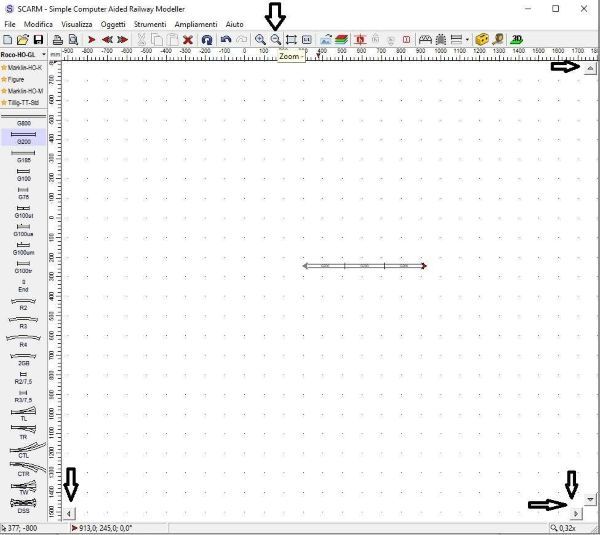
1 - Inizio e posa di un tracciato ad anello
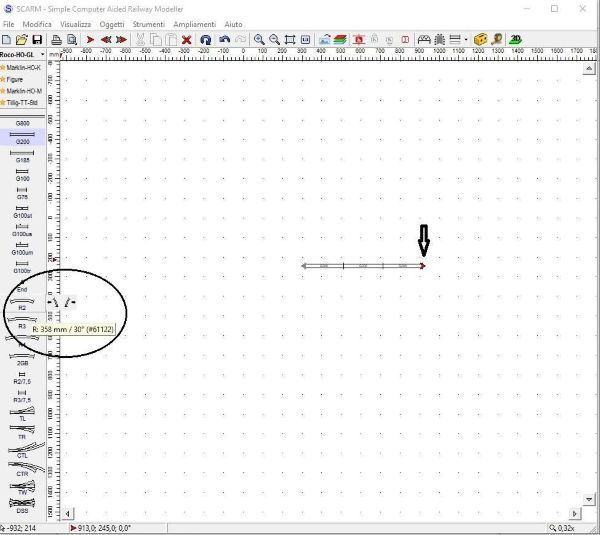
Ora aggiungiamo delle curve per creare la prima parte di un ovale.Posizionando il cursore sul primo binario curvo presente nella colonna di sinistra, il programma ci informa che si tratta di curve R2 di 358 mm di raggio e 30° di copertura angolare.
Ci presenta anche le due possibili direzioni che possono avere queste curve, in senso orario (a destra) o antiorario (a sinistra).
1 - Inizio e posa di un tracciato ad anello
Scegliamo la direzione oraria, quindi a destra, e mettiamo la prima curva.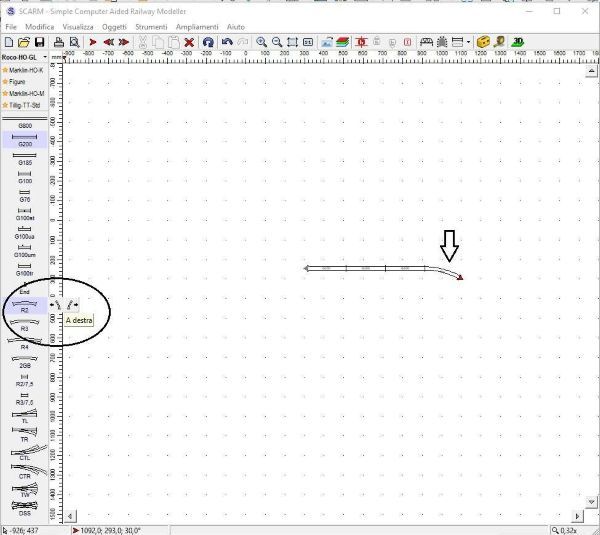
1 - Inizio e posa di un tracciato ad anello
Per inserire altre curve, o altri elementi uguali all’ultimo inserito, cliccate, per brevità, sulla barra spaziatrice della tastiera; ad ogni tocco si aggiunge un binario, nel nostro caso una curva uguale alla prima e con la stessa direzione.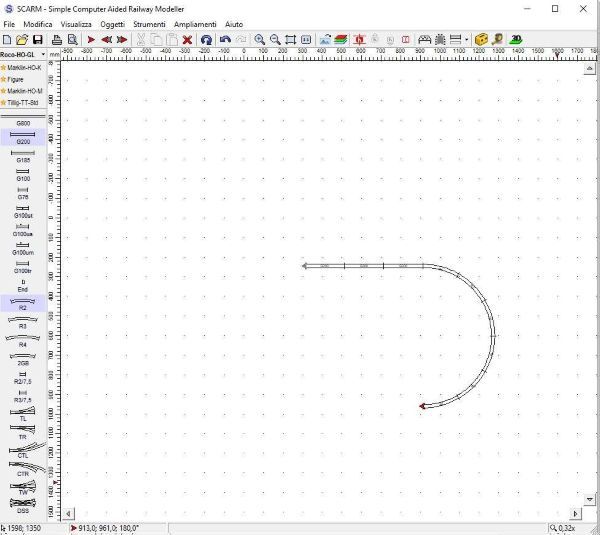
1 - Inizio e posa di un tracciato ad anello
Aggiungiamo ora altri tre binari diritti come quelli posti in precedenza cliccando sul binario relativo nella colonna sinistra; si può cliccare tre volte sul binario perché, essendo un binario retto, non vi viene chiesta la direzione come nel caso delle curve, oppure sulla barra spaziatrice.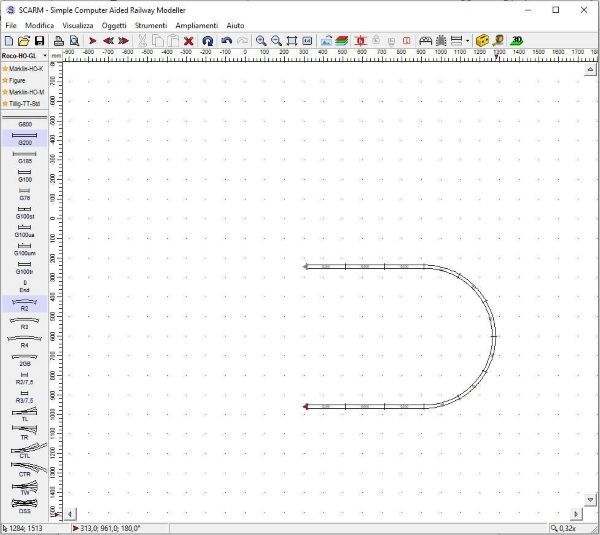
1 - Inizio e posa di un tracciato ad anello
Completiamo l’anello cliccando ancora una volta sul tipo di curva precedentemente scelta, la R2, seguita da tanti tocchi sulla barra spaziatrice fino a chiudere il tracciato.