Come inserire e ridimensionare le immagini
Inviato: lun nov 14, 2005 9:11 am
E' sufficiente mettere ["img]http://..... ["/img] (senza asterischi) e l'url della foto, ovvero l'indirizzo internet.
<font color="blue">Fotografie "sconvenienti" o che non siano conformi alle leggi vigenti, verranno cancellate appena ne saremo a conoscenza.</font id="blue">
Più che il peso contano le misure.
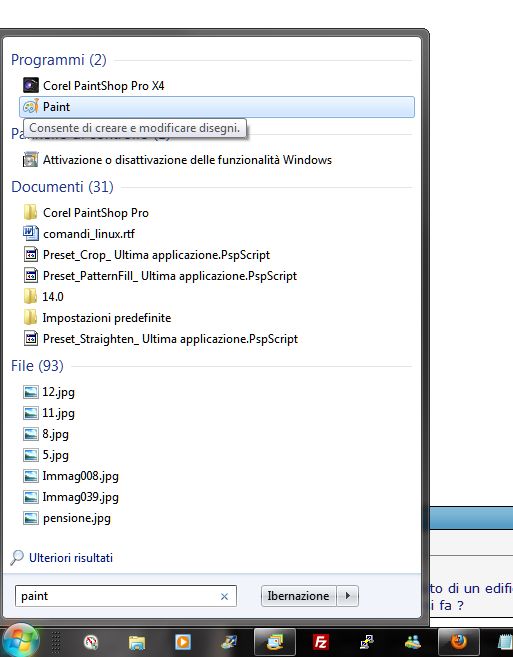
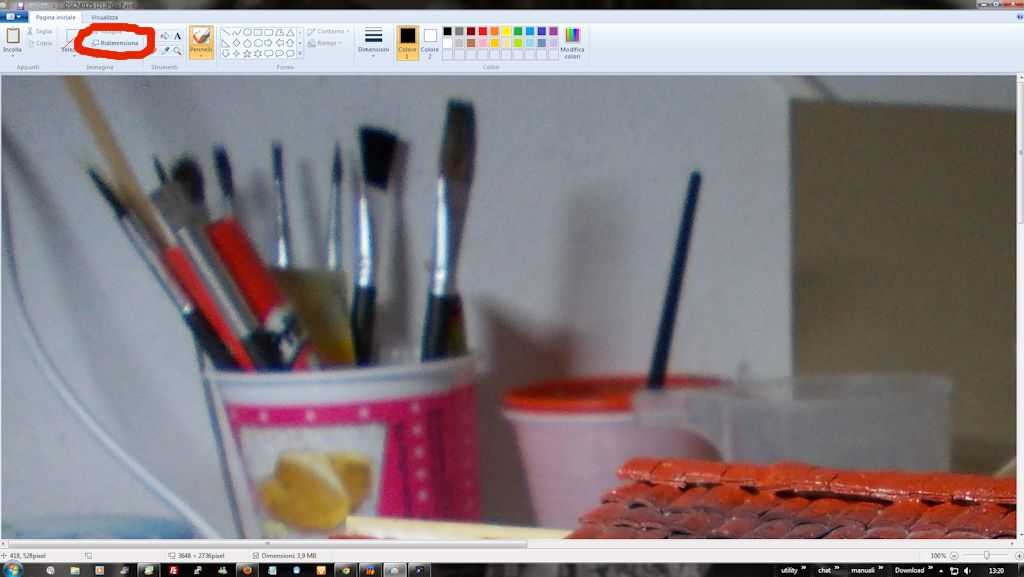
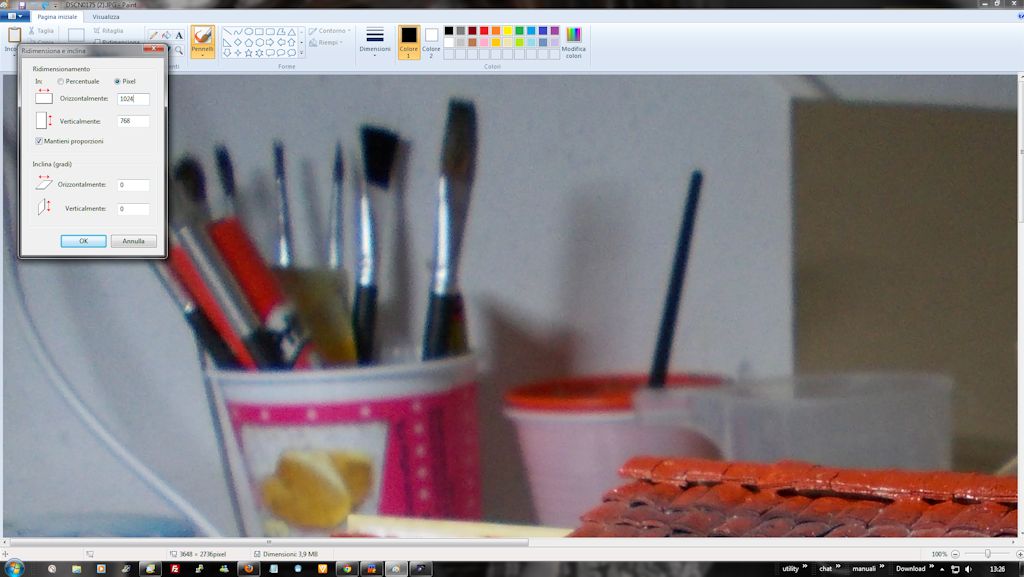
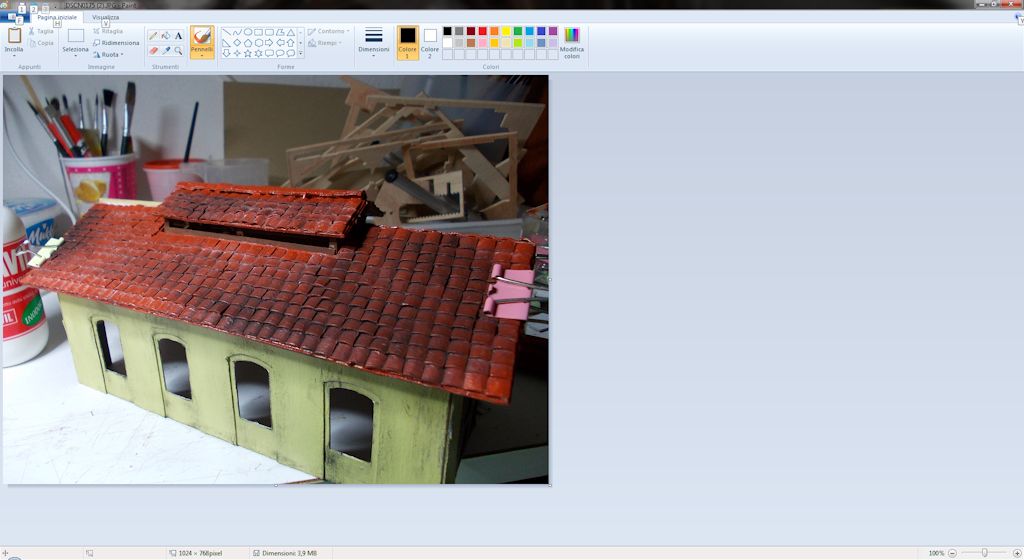
Usando Windows 7 è sufficiente cliccare destro sull'immagine e scegliere una misura uguale o inferiore a 1024 oppure caricare la foto in Paint e ridurrla tramite l'apposita funzione.
Una seconda possibilità per inserire immagini è quella di usare la funzione "Inserisci file" riportata in calce alla finestra "Rispondi".
Ricordate la dimensione massima = ca. 480 kb
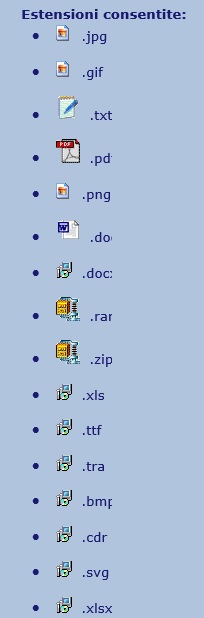
Ricordo anche che queste sono le estensioni consentite per caricare immagini/file:
Consultare anche questa guida:
http://www.scalatt.it/forum/topic.asp?TOPIC_ID=10693
<font color="blue">Fotografie "sconvenienti" o che non siano conformi alle leggi vigenti, verranno cancellate appena ne saremo a conoscenza.</font id="blue">
Più che il peso contano le misure.
Usando Windows 7 è sufficiente cliccare destro sull'immagine e scegliere una misura uguale o inferiore a 1024 oppure caricare la foto in Paint e ridurrla tramite l'apposita funzione.
Una seconda possibilità per inserire immagini è quella di usare la funzione "Inserisci file" riportata in calce alla finestra "Rispondi".
Ricordate la dimensione massima = ca. 480 kb
Ricordo anche che queste sono le estensioni consentite per caricare immagini/file:
Consultare anche questa guida:
http://www.scalatt.it/forum/topic.asp?TOPIC_ID=10693